Eventy
K čemu to slouží
Eventy jsou online akce, které běží přímo v prohlížeči na serveru Doubleros — webinář, školení, porada nebo skupinový hovor. Nic se neinstaluje, nepoužívá se Zoom ani jiná cizí služba a účastníci se přihlašují do aplikace svým běžným účtem.
V sekci Eventy event naplánujete, určíte, kdo ho uvidí, a odkud se na něj připojí. Samotné vysílání, chat a moderování popisuje kapitola Jak vysílat.
Kde to najdu
V levém menu klikněte na Live eventy → Eventy.
Položka Live eventy se v menu zobrazí, jen pokud má vaše organizace modul Live eventy v předplatném a vaše role má právo Events → Zobrazit.
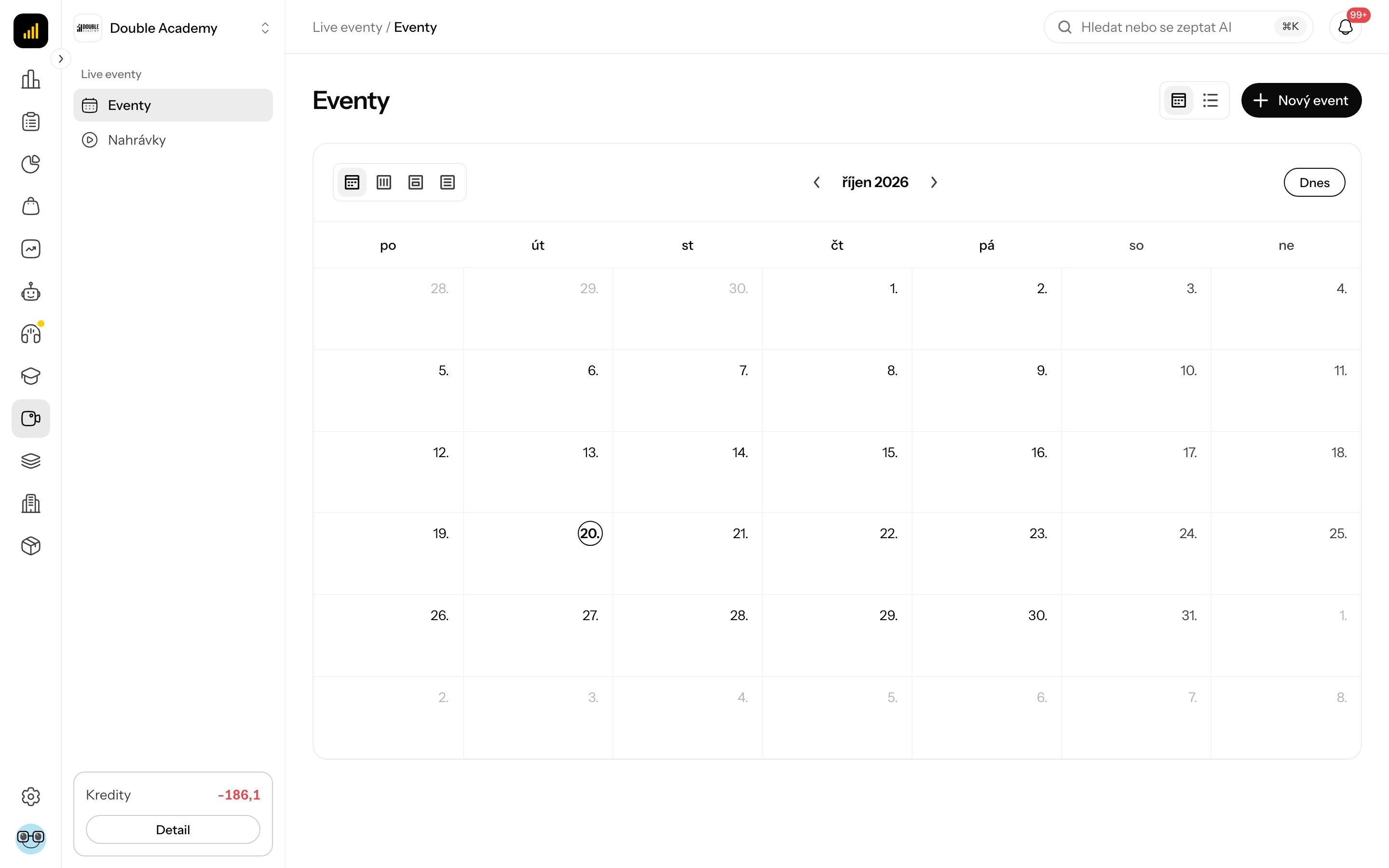
Co vidím na obrazovce
Obrazovka Eventy má dvě zobrazení. Přepínáte je dvěma ikonami vpravo nahoře vedle tlačítka Nový event:
- ikona kalendáře — Kalendář (otevře se výchozí),
- ikona seznamu — Seznam (adresa stránky dostane
?view=list, takže se dá poslat kolegovi i s tímto zobrazením).
Kalendář
V zobrazení Kalendář je nad mřížkou lišta:
| Prvek | Co dělá |
|---|---|
| šipky vlevo a vpravo | posun o měsíc, týden nebo den dozadu či dopředu |
| název období | ukazuje, které období právě vidíte |
| Dnes | návrat na dnešek |
| Měsíc, Týden, Den, Agenda | způsob zobrazení; Týden a Den ukazují skutečnou délku eventu, Agenda je seznam eventů za týden |
Na počítači se kalendář otevře v zobrazení Měsíc, na mobilu v zobrazení Agenda. Každý event je v kalendáři blok s barevnou tečkou stavu, časem a názvem.
- Kliknutím na blok otevřete stránku eventu.
- Tlačítko … na bloku otevře menu Upravit a Smazat. Zobrazí se jen s právem Events → Upravit nebo Events → Smazat. Kopírovat odkaz v něm není — ten je v zobrazení Seznam a na stránce eventu.
Seznam
V zobrazení Seznam je tabulka eventů seřazená od nejnovějšího začátku.
| Sloupec | Co znamená |
|---|---|
| Název | název eventu; kliknutím otevřete stránku eventu. U skupinového hovoru je za názvem štítek Skupinový hovor |
| Stav | stav eventu (viz Stavy eventu) |
| Kdo může sledovat | Všichni členové nebo Pouze vybraní členové |
| Začátek | datum a čas začátku |
| … | menu akcí řádku |
V menu … v řádku jsou akce:
- Kopírovat odkaz — zkopíruje adresu stránky eventu (vidí ho každý, kdo vidí seznam),
- Upravit — otevře formulář eventu (jen s právem Events → Upravit),
- Smazat — smaže event (jen s právem Events → Smazat).
Hledání: nad tabulkou klikněte na ikonu lupy (Hledat) a pište do pole Hledat eventy…. Hledá se v názvech eventů. Pod tabulkou je stránkování s výběrem počtu řádků na stránku.
Pokud ještě nemáte žádný event, tabulka je prázdná.
Dva typy eventu
Typ eventu se vybírá při vytváření v poli Typ události a později už ho nelze změnit.
| Typ | Jak funguje |
|---|---|
| Vysílání | Jeden prezentuje, ostatní se dívají a píší do chatu. |
| Skupinový hovor | Každý pozvaný se připojí s kamerou a mikrofonem. Obrazovku může sdílet vždy jen jeden. |
Ve formuláři existujícího eventu je pole Typ události šedé s vysvětlením Typ se určuje při vytvoření — rozhoduje o tom, co kdo smí v místnosti dělat. Pokud jste zvolili špatný typ, vytvořte nový event a starý smažte.
Stavy eventu
| Stav | Co znamená | Kdo ho nastaví |
|---|---|---|
| Koncept | rozpracovaný event; vidí ho jen správci eventů, členové ne | vy ve formuláři |
| Naplánovaný | event je zveřejněný publiku a čeká na začátek; chat je už otevřený | vy ve formuláři (výchozí při vytvoření) |
| Živě | event právě běží | aplikace po kliknutí na Začít event nebo Spustit hovor |
| Ukončený | event doběhl, místnost je zavřená | aplikace po kliknutí na Ukončit, případně automaticky (viz níže) |
| Zrušený | event se nekonal | vy ve formuláři, případně automaticky (viz níže) |
Aplikace stavy uklízí sama:
- Event ve stavu Naplánovaný, který nikdo nespustil, se nejdříve 2 minuty po plánovaném konci přepne na Zrušený.
- Event ve stavu Živě, který je víc než 15 minut po plánovaném konci a v místnosti už nikdo není, se přepne na Ukončený.
- Kontrola běží každých 5 minut, takže změna stavu může přijít o několik minut později.
- Koncept se nikdy automaticky nemění.
Jak vytvořit event
Než začnete
- Potřebujete právo Events → Vytvořit (viz Matice práv).
- Pokud chcete event ukázat jen části lidí, připravte si roli, CRM skupinu nebo znejte jména konkrétních členů. Pozvat lze jen lidi, kteří mají v organizaci uživatelský účet.
- Diváci potřebují ve své roli právo Events → Zobrazit, jinak se do sekce nedostanou.
Postup
- V levém menu klikněte na Live eventy → Eventy.
- Vpravo nahoře klikněte na Nový event. Případně v zobrazení Kalendář klikněte na den (event se navrhne na 10:00 v ten den) nebo v zobrazení Týden či Den myší přetáhněte časový úsek — event dostane přesně tento čas; úsek kratší než 30 minut se nahradí návrhem na 10:00 v ten den.
- Zprava se vysune panel Nový event. Vyplňte Název.
- Volitelně vyplňte Popis.
- V poli Typ události vyberte Vysílání nebo Skupinový hovor.
- V poli Stav nechte Naplánovaný (publikum event uvidí hned) nebo vyberte Koncept (event uvidí jen správci).
- V poli Začátek vyberte datum a čas.
- Zkontrolujte pole Konec — po výběru začátku se samo nastaví o hodinu později.
- V poli Kdo může sledovat vyberte Všichni členové nebo Pouze vybraní členové.
- Pokud jste vybrali Pouze vybraní členové, vyberte publikum v poli Role, skupiny nebo lidé (viz Jak určit publikum).
- Pokud chcete záznam, zapněte Automaticky nahrávat event.
- Dole klikněte na Vytvořit.
Objeví se hláška Event byl vytvořen a event přibude v kalendáři i v seznamu.
| Pole | Povinné | Co znamená | Omezení / výchozí hodnota |
|---|---|---|---|
| Název | ano | název, který uvidí účastníci | max. 255 znaků |
| Popis | ne | text pod obrazem na stránce eventu | — |
| Typ události | ano | Vysílání nebo Skupinový hovor | výchozí Vysílání; po vytvoření ho nelze změnit |
| Stav | ano | při vytváření jen Naplánovaný nebo Koncept | výchozí Naplánovaný |
| Začátek | ano | datum a čas začátku, 24hodinový čas po 5 minutách | nový event nesmí začínat v minulosti; výchozí 10:00 (nebo nejbližší volný čas, pokud 10:00 dnes už minula) |
| Konec | ano | plánovaný konec | alespoň 30 minut po začátku; výchozí začátek + 60 minut |
| Kdo může sledovat | ano | Všichni členové nebo Pouze vybraní členové | výchozí Všichni členové |
| Automaticky nahrávat event | ne | záznam se spustí sám při startu eventu | výchozí vypnuto |
| Role, skupiny nebo lidé | u Pouze vybraní členové | kdo event uvidí | viz níže |
TIP
Vytvořením eventu se nikomu neposílá e-mail ani notifikace. Účastníkům pošlete odkaz na event — viz Jak poslat odkaz na event.
Jak ověřit, že to funguje
- V zobrazení Seznam zkontrolujte, že event má stav Naplánovaný a správnou hodnotu ve sloupci Kdo může sledovat.
- Klikněte na název eventu. Otevře se stránka eventu se stavem u názvu v horní liště.
- Požádejte někoho z publika, aby otevřel Live eventy → Eventy — event musí vidět v kalendáři. Pokud ho nevidí, viz Časté otázky a problémy.
Jak určit publikum eventu
V panelu eventu (Nový event nebo Upravit event) určuje pole Kdo může sledovat, komu se event zobrazí.
- Všichni členové — event uvidí každý člen organizace, který má právo Events → Zobrazit.
- Pouze vybraní členové — pod polem se objeví výběr Role, skupiny nebo lidé.
Jak vybrat publikum:
- Klikněte do pole Role, skupiny nebo lidé.
- Pište název role, skupiny nebo jméno. Nabídka je rozdělená na Role, CRM skupiny a Členové.
- Klikněte na položku. Přidá se jako štítek a nabídka zůstane otevřená pro další výběr.
- Štítek odstraníte křížkem na něm.
Pod polem aplikace průběžně ukazuje, koho výběr zasáhne:
| Text pod polem | Co znamená |
|---|---|
| Vyberte typ a potom z něj. Vše přidané se vypíše níže. | zatím není nic vybráno |
| Pokrývá N členů | tolik lidí s účtem event uvidí |
| … · N kontaktů bez účtu | v CRM skupině jsou kontakty bez uživatelského účtu — ti se připojit nemohou |
| Tento výběr nepokrývá žádného člena s účtem — event nikdo neuvidí. | výběr nikoho nezasáhne, event by zůstal bez diváků |
Co platí pro publikum:
- Člen z CRM skupiny event uvidí, jen pokud je jeho kontakt propojený s uživatelským účtem.
- Správci eventů (role s právem Events → Vytvořit, Upravit nebo Smazat) vidí všechny eventy včetně konceptů, bez ohledu na publikum.
- Změna publika platí okamžitě: přidaní event uvidí, odebraní se už nepřipojí. Nikdo nedostane upozornění.
- Přepnutím zpět na Všichni členové se vybrané publikum smaže.
Jak poslat odkaz na event
Odkaz na stránku eventu zkopírujete na třech místech:
- Live eventy → Eventy, zobrazení Seznam, v řádku eventu … → Kopírovat odkaz,
- v panelu Upravit event ikonou odkazu vedle nadpisu panelu,
- na stránce eventu tlačítkem Kopírovat odkaz vpravo nahoře.
Odkaz vložte do e-mailu, kalendářové pozvánky nebo zprávy. Kdo ho otevře, musí se přihlásit do aplikace a být v publiku eventu — odkaz nikomu nedává přístup navíc, jen mu ušetří hledání v menu.
Jak otevřít stránku eventu
- V levém menu klikněte na Live eventy → Eventy.
- V zobrazení Kalendář klikněte na blok eventu, nebo v zobrazení Seznam klikněte na název eventu.
Na stránce eventu je nahoře cesta Live eventy › název eventu se stavem eventu a vpravo tlačítko Kopírovat odkaz. Vlevo je obraz (nebo vysílací konzole, pokud máte právo Events → Upravit), vpravo chat. Pod obrazem je Začátek a popis eventu.
Co se na stránce děje během vysílání, popisuje Jak vysílat.
Jak upravit event
Než začnete: potřebujete právo Events → Upravit.
- V levém menu klikněte na Live eventy → Eventy.
- V zobrazení Seznam klikněte v řádku eventu na … → Upravit, nebo v zobrazení Kalendář klikněte na bloku eventu na … → Upravit.
- Zprava se vysune panel Upravit event. Změňte, co potřebujete.
- Klikněte na Uložit.
Objeví se hláška Event byl upraven.
Při úpravě platí:
- Typ události nelze změnit.
- Začátek může být i v minulosti (například při opravě názvu eventu, který už proběhl).
- V poli Stav jsou všechny stavy včetně Živě a Ukončený. Slouží to k opravě zaseknutého stavu, ne ke spouštění vysílání.
Živě ve formuláři vysílání nespustí
Pokud ve formuláři nastavíte stav Živě, objeví se upozornění Nastavením na Živě se vysílání nespustí — diváci uvidí běžící event s prázdným obrazem, dokud ho někdo opravdu nespustí. Vysílání se spouští tlačítkem Začít event na stránce eventu.
Pokud event, který už proběhl, vrátíte do stavu Naplánovaný, smaže se jeho skutečný začátek a konec. Zároveň mu nastavte Konec v budoucnosti, jinak ho aplikace za pár minut sama přepne na Zrušený. Nahrávky zůstanou.
Jak přesunout event v kalendáři
Než začnete: potřebujete právo Events → Upravit.
- V levém menu klikněte na Live eventy → Eventy (zobrazení Kalendář).
- Chyťte blok eventu myší a přetáhněte ho na jiný den nebo čas.
- V zobrazení Týden nebo Den můžete přetažením za spodní okraj bloku změnit délku.
Změna se uloží hned. Pokud ji aplikace odmítne (například event by byl kratší než 30 minut), blok se vrátí na původní místo a objeví se chybová hláška. Eventy ve stavu Ukončený a Zrušený přesouvat nelze.
Jak smazat event
Než začnete: potřebujete právo Events → Smazat.
- V levém menu klikněte na Live eventy → Eventy.
- V zobrazení Seznam klikněte v řádku eventu na … → Smazat, nebo v zobrazení Kalendář na bloku eventu na … → Smazat.
- V dialogu Smazat event s otázkou Opravdu chcete smazat „název“? klikněte na Smazat (tlačítkem Zrušit se vrátíte bez změny).
V zobrazení Seznam se objeví hláška Event byl smazán; v zobrazení Kalendář event jen zmizí z kalendáře, bez hlášky. Nahrávky eventu se nesmažou — zůstanou v Nahrávkách.
Event ve stavu Živě smazat nelze — nejdřív ho ukončete.
Kdo to může dělat
Práva nastavuje správce v Organizace → Oprávnění, modul Live Events, řádek Events (viz Matice práv).
| Úloha | Potřebné právo |
|---|---|
| vidět menu Live eventy → Eventy a sledovat eventy určené pro mě | Events → Zobrazit |
| vytvořit event | Events → Vytvořit |
| upravit a přesouvat event, vysílat, spouštět nahrávání | Events → Upravit |
| smazat event | Events → Smazat |
| vidět všechny eventy včetně konceptů a moderovat chat a účastníky | kterékoli z práv Vytvořit, Upravit, Smazat v řádku Events |
Časté otázky a problémy
Nevidím tlačítko Nový event. Vaše role nemá právo Events → Vytvořit.
V menu řádku nemám Upravit ani Smazat. Chybí právo Events → Upravit nebo Events → Smazat. Kopírovat odkaz je dostupné vždy.
Člen event nevidí. Zkontrolujte postupně:
- event není ve stavu Koncept,
- člen má v roli právo Events → Zobrazit,
- u Pouze vybraní členové je člen ve vybrané roli, CRM skupině nebo je vybraný jménem,
- u CRM skupiny je jeho kontakt propojený s uživatelským účtem.
Hláška „Event nelze naplánovat do minulosti“. Nový event musí začínat nejdříve teď. Vyberte pozdější Začátek.
Hláška „Event musí trvat alespoň 30 minut“. Konec je dřív než 30 minut po začátku. Posuňte Konec.
Hláška „Konec je povinný“ nebo „Datum začátku je povinné“. Pole je prázdné — vyberte datum a čas.
Hláška „Probíhající event nelze smazat“. Event je ve stavu Živě. Ukončete ho na stránce eventu tlačítkem Ukončit a potom ho smažte.
Event se sám přepnul na Zrušený. Byl ve stavu Naplánovaný a do plánovaného konce ho nikdo nespustil. Pokud se má konat později, otevřete Upravit, nastavte nový Začátek a Konec a stav Naplánovaný.
Po otevření odkazu na event se zobrazí jen „Událost nenalezena“. Event byl smazán, je ve stavu Koncept, nebo ten, kdo odkaz otevřel, není v publiku eventu (nebo nemá právo Events → Zobrazit). Zkontrolujte to ve formuláři Upravit event.
Dostanou pozvaní e-mail? Ne. Pošlete jim odkaz přes Kopírovat odkaz.
Související
- Jak vysílat — vysílací konzole, hovor, chat a moderování
- Nahrávky — záznamy z eventů
- Skupiny — příprava publika
- Matice práv — práva Events