Jak přidat kolegu s omezenými právy
K čemu to slouží
Tento postup provede celým řetězcem od nuly: připravíte roli s přesně těmi právy, která kolega potřebuje, pozvete ho do organizace a ověříte, že vidí jen to, co má. Použijete obrazovky Organizace → Oprávnění a Organizace → Členové.
Než začnete
- Potřebujete Může pracovat na obrazovce Oprávnění i na obrazovce Členové (role Owner ho má). Nové roli můžete dát jen to, co máte sami.
- Mějte e-mail kolegy.
- Vězte, s čím má kolega pracovat (například jen CRM) — moduly, které váš plán neobsahuje, mu dát nemůžete (viz Předplatné).
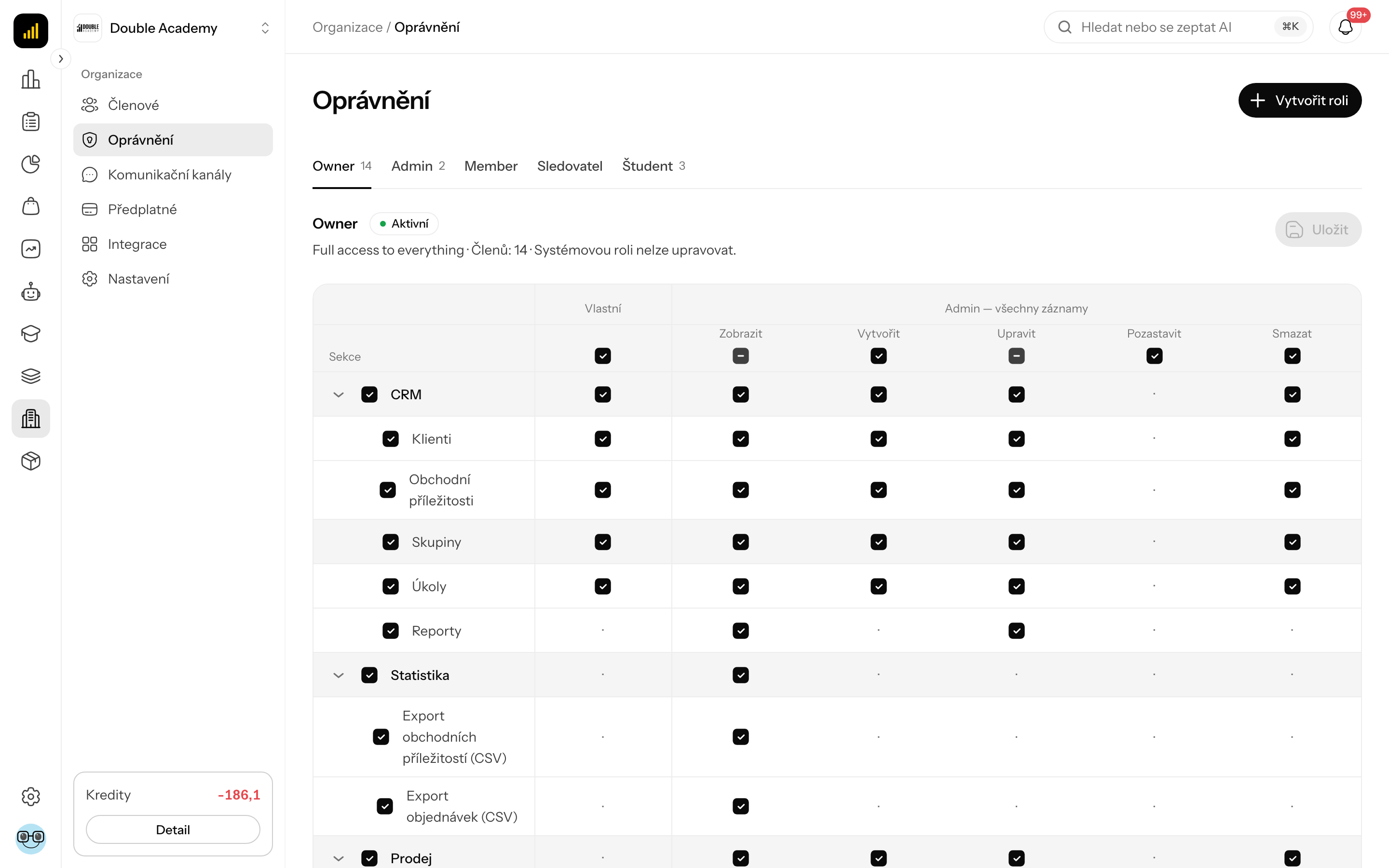
Krok 1: Vytvořte roli
- V levém menu klikněte na Organizace → Oprávnění.
- Vpravo nahoře klikněte na Vytvořit roli.
- V dialogu Vytvořit roli zadejte název (například „Obchodník“), volitelně Popis. V poli Začít z vyberte pod Šablony možnost Obchodník (výchozí je Člen (jen seznam členů)) a přepínač Aktivní nechte zapnutý.
- Klikněte na Vytvořit.
Podrobnosti: Oprávnění → Jak vytvořit novou roli.
Krok 2: Upravte obrazovky role
- V tabulce rolí klikněte na řádek nové role. Zprava se vysune panel.
- U každé položky menu vyberte Nemá přístup, Jen vidí nebo Může pracovat. Příklad pro obchodníka, který pracuje jen v CRM: na kartě CRM Může pracovat u Dnes, Klienti, Obchodní případy a Úkoly, a Nemá přístup u toho, co nemá vidět (šablona Obchodník dává například i Objednávky, Asistenti a Členové).
- Dole v panelu klikněte na Uložit.
Objeví se Oprávnění byla úspěšně aktualizována. Co která volba znamená: Matice práv.
Krok 3: Pozvěte kolegu
- V levém menu klikněte na Organizace → Členové.
- Vpravo nahoře klikněte na Vytvořit člena.
- V dialogu Pozvat člena zadejte E-mail a v poli Role vyberte roli z kroku 1.
- Klikněte na Pozvat člena.
Kolega dostane e-mail s odkazem na pozvánku a najdete ho v záložce Pozvaní. Podrobnosti: Členové → Jak pozvat nového člena.
Krok 4: Počkejte na přijetí pozvánky
Dokud má pozvánka štítek Čeká na přijetí, kolega ještě nemá přístup — to platí i tehdy, když už účet v Doubleros má. Pozvánka platí 7 dní; pokud e-mail nedostal nebo vypršela (štítek Vypršela), v záložce Pozvaní klikněte v jeho řádku na „…“ → Znovu odeslat pozvánku.
Kolega pozvánku přijme na stránce, kterou otevře odkaz z e-mailu: pokud účet nemá, vytvoří si ho se stejným e-mailem, na který jste pozvánku poslali; pokud ho má, přihlásí se a klikne na Přijmout pozvánku. Jinak se členem nestane. Po přijetí řádek ze záložky Pozvaní zmizí.
Jak ověřit, že to funguje
- Na obrazovce Organizace → Členové je kolega v záložce Všichni (i Personál) se správnou Rolí a Přístupem Aktivní.
- Požádejte kolegu, aby se přihlásil a v přepínači organizací vybral vaši organizaci.
- V levém menu musí vidět jen položky, na které má v roli Jen vidí nebo Může pracovat (v příkladu jen CRM), a navíc Přehled, který vidí každý člen.
- Pokud vidí něco navíc nebo něco chybí, upravte obrazovky role (krok 2) a ať kolega obnoví stránku.
Časté problémy
Kolega po přihlášení nevidí nic. Role má všude Nemá přístup, nebo je Neaktivní. Zkontrolujte krok 2.
Kolegu nemohu omezit na jeho vlastní klienty. Taková úroveň neexistuje: Může pracovat vždy znamená všechny záznamy organizace.
Kolega má typ Klient, a přesto vidí CRM. Typ člena práva neurčuje — rozhoduje jen role.