Kalendář
K čemu to slouží
Kalendář ukazuje úkoly CRM rozložené podle termínu v měsíčním přehledu. Na první pohled vidíte, které dny jsou přeplněné a které volné, a termín úkolu změníte přesunutím myší.
Jsou to stejné úkoly jako v zobrazení Seznam a Nástěnka – kalendář je jen jiné zobrazení. Úkoly bez termínu se v kalendáři nezobrazují.
Kde to najdu
- V levém menu klikněte na CRM – položka se rozbalí.
- Klikněte na podpoložku Úkoly.
- V záložkách pod nadpisem klikněte na Kalendář.
Adresa obrazovky je /dashboard/crm/my-tasks/calendar.
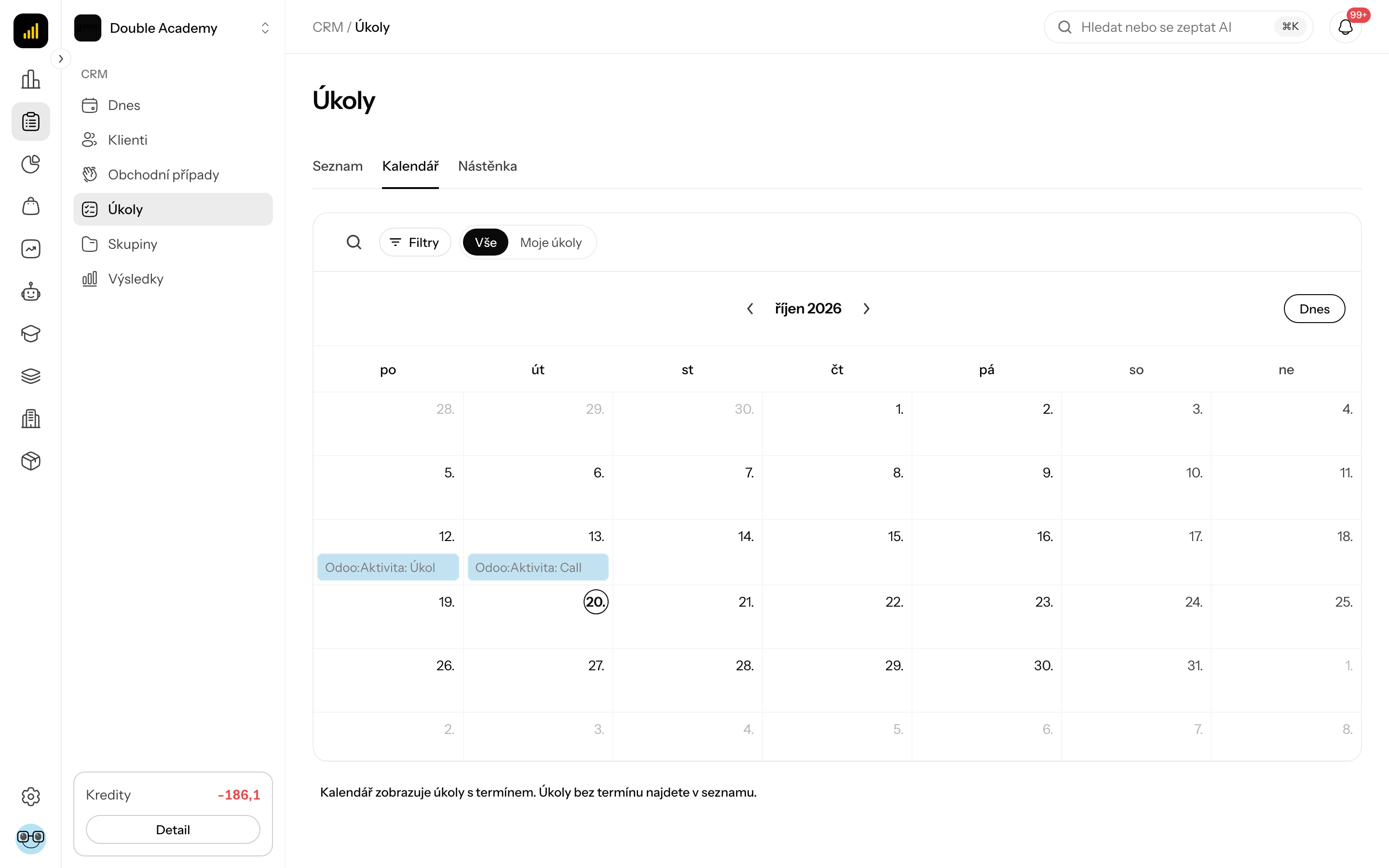
Co vidím v Kalendáři
- Záložky Vše (úkoly celého týmu, jen s právem Zobrazit) a Moje úkoly.
- Hledat a Filtry – stejné jako v seznamu úkolů (Stav, Klient, Přiřazený). Filtry se přenášejí mezi zobrazeními Seznam, Kalendář a Nástěnka.
- Lišta kalendáře: název měsíce, šipky na předchozí a následující měsíc a tlačítko Dnes, které vás vrátí na aktuální měsíc.
- Měsíční mřížka (na počítači a tabletu): týden začíná pondělím. Na mobilu se místo mřížky zobrazí seznam úkolů na jeden týden a šipky posouvají po týdnech. Úkoly jsou barevné podle stavu: modrá = K vyřešení, oranžová = V řešení, zelená = Hotovo. U úkolu s konkrétním časem je před názvem čas.
- Pokud má den více než tři úkoly, zobrazí se první tři a zbytek je skrytý pod odkazem s počtem; kliknutím ho rozbalíte.
- Pod kalendářem je odkaz Kalendář zobrazuje úkoly s termínem. Úkoly bez termínu najdete v seznamu. – přepne na Seznam se stejnými filtry.
Jak otevřít úkol z Kalendáře
- Otevřete CRM → Úkoly → Kalendář.
- Šipkami v liště najděte měsíc.
- Klikněte na úkol. Otevře se detail úkolu, kde změníte název, stav, přiřazeného, popis nebo termín – viz Úkoly.
Jak změnit termín úkolu přesunutím
Než začnete: potřebujete u řádku Úkoly právo Upravit. Bez něj se úkoly v kalendáři nedají přesouvat.
- Otevřete CRM → Úkoly → Kalendář.
- Chyťte úkol myší.
- Přesuňte ho na jiný den a pusťte.
Nový termín se uloží automaticky. Celodenní úkol zůstane celodenní, úkol s časem si ponechá svůj čas. Pokud se změna nepodaří, úkol se vrátí na původní místo a zobrazí se chybová hláška.
Jak ověřit, že to funguje: obnovte stránku – úkol je na novém dni; v zobrazení Seznam má nový Termín.
Jak vytvořit úkol z Kalendáře
Než začnete: potřebujete u řádku Úkoly právo Vytvořit a klient, kterého se úkol týká, musí existovat v CRM → Klienti.
- Otevřete CRM → Úkoly → Kalendář.
- Klikněte na prázdné místo ve dni, na který chcete úkol naplánovat.
- Otevře se okno Vytvořit úkol s předvyplněným Termínem na tento den.
- Vyplňte Název a Klient, případně další pole – viz Úkoly.
- Klikněte na Vytvořit.
Úkol se hned objeví v kalendáři.
Kdo to může dělat
Oprávnění jsou v Organizace → Oprávnění, modul CRM, řádek Úkoly – viz Matice práv.
| Právo | Co umožní v Kalendáři |
|---|---|
| Vlastní | vidíte své úkoly (záložka Moje úkoly) |
| Zobrazit | vidíte i úkoly kolegů (záložka Vše) |
| Vytvořit | vytvoření úkolu kliknutím na den |
| Upravit | přesouvání úkolů na jiný den |
Časté otázky a problémy
Úkol v kalendáři chybí. Nemá termín, nebo ho skrývá filtr či záložka Moje úkoly. Zkontrolujte štítky aktivních filtrů a najděte úkol v zobrazení Seznam.
Úkol nejde přesunout. Chybí vám právo Upravit u řádku Úkoly.
Kliknutí na den neotevře okno Vytvořit úkol. Chybí vám právo Vytvořit.
Lze přepnout na týdenní nebo denní zobrazení? Ne. Kalendář úkolů nemá přepínač zobrazení. Na počítači je vždy měsíční, na mobilu vždy týdenní seznam.