Úvodní stránka
K čemu to slouží
Úvodní stránka je první stránka, kterou člen uvidí po kliknutí na Členská sekce → Úvod. Ve výchozím stavu ukazuje přehled s pokračováním v učení a kurzy člena. V nastavení si místo něj můžete sestavit vlastní úvodní stránku ze sekcí — text s videem, dlaždice kurzů, dlaždice s odkazy, reklamní karty na webinář, obrázky, tlačítka, oddělovače.
Stejným editorem se sestavuje i stránka balíčku (viz Balíčky).
Kde to najdu
- V levém menu klikněte na Členská sekce → Správa členské sekce.
- V záložkách pod nadpisem klikněte na Úvodní stránka.
Nebo: na stránce Členská sekce → Úvod klikněte vpravo nahoře na Upravit úvodní stránku (vidí ho jen ten, kdo má právo Nastavení → Upravit).
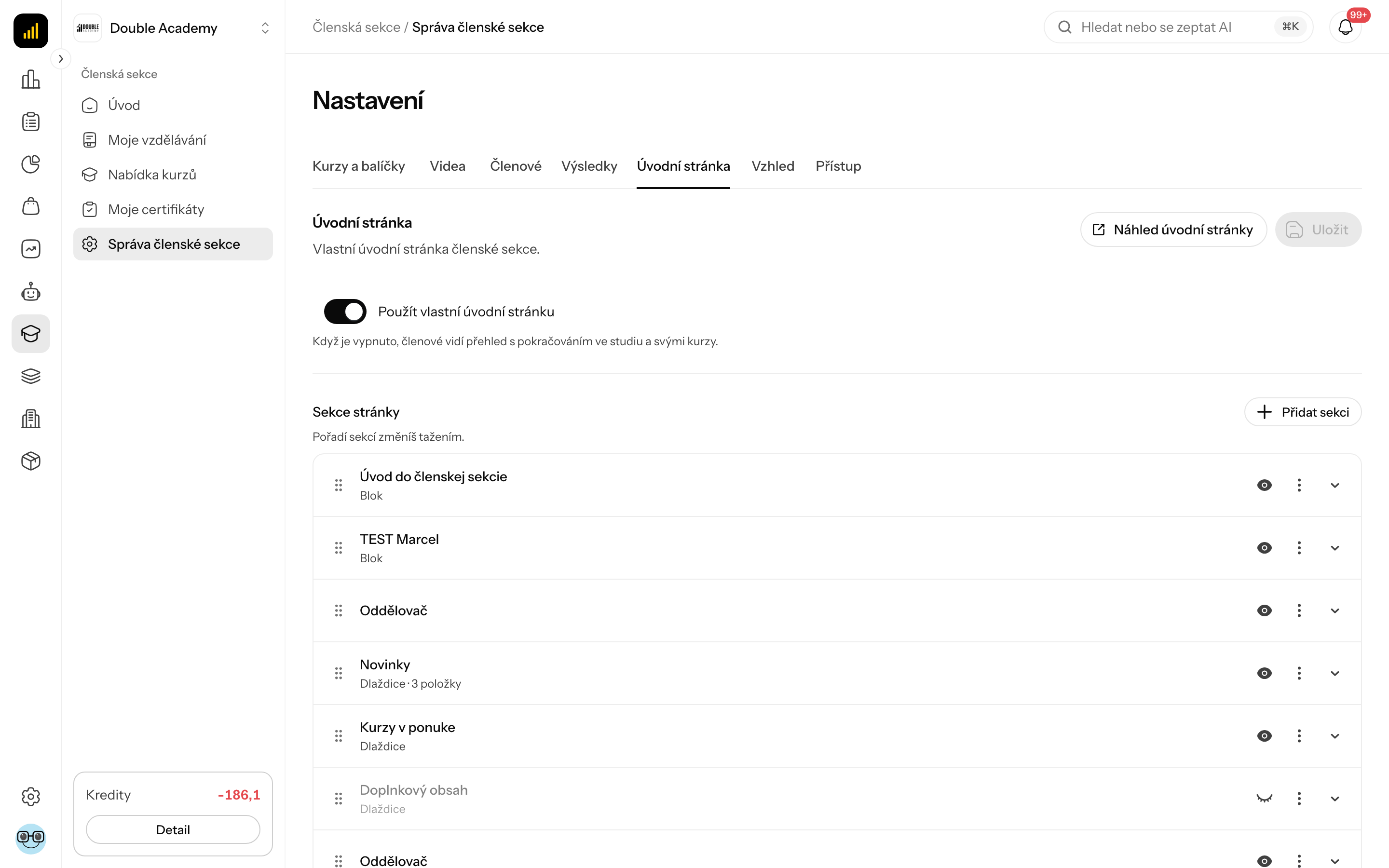
Co vidím na obrazovce
Editor Úvodní stránka (Vlastní úvodní stránka členské sekce.) má:
- Vpravo nahoře tlačítka Náhled úvodní stránky (otevře stránku Úvod v nové kartě; při neuložených změnách se jmenuje Náhled uložené úvodní stránky a ukazuje poslední uložený stav) a Uložit (aktivní, jen když něco změníte).
- Přepínač Použít vlastní úvodní stránku — Když je vypnuto, členové vidí přehled s pokračováním ve studiu a svými kurzy.
- Sekce stránky (Pořadí sekcí změníš tažením.) — seznam sekcí a tlačítko Přidat sekci. Úvodní stránka, která ještě nebyla uložena, se otevře s připravenou sadou: Blok (přivítání), Dlaždice se zdrojem Rozdělané a Dlaždice se zdrojem Moje kurzy.
Řádek sekce ukazuje její typ a nadpis. Na řádku jsou:
| Ovládání | Co udělá |
|---|---|
| ikona teček vlevo | chyťte a táhněte — změní pořadí sekcí |
| klik na řádek | rozbalí editor sekce (najednou je otevřená jedna) |
| ikona oka (Skrýt / Zobrazit) | sekci skryje bez smazání; skrytá sekce se členům neukáže |
| „…“ → Duplikovat | vytvoří kopii sekce hned pod ní |
| „…“ → Smazat | po potvrzení Opravdu odstranit tuto sekci? sekci odstraní |
Rozbalená sekce má nahoře to, co sekce obsahuje (Nadpis, text nebo dlaždice, Tlačítka), a pod tím skupinu Vzhled (šířka, pozadí, odsazení, u dlaždic i jejich vzhled).
Typy sekcí
V nabídce Přidat sekci jsou tyto typy:
| Typ | Popis v nabídce | Kdy ho použít |
|---|---|---|
| Blok | Text, tlačítka, video nebo obrázek. Vyplníš jen to, co chceš; samotné video či obrázek jde na celou šířku. | přivítání, úvodní video, text s obrázkem vedle |
| Dlaždice | Kurzy, odkazy, události, obrázky a videa v mřížce. Poskládáš si ji ručně, nebo se vyplní sama kurzy člena. | kurzy, dlaždice s odkazy, reklamní karty, banner, galerie videí |
| Blok textu | Jen text bez videa a obrázku vedle. | odstavec textu, pokyny, oznámení |
| Oddělovač | Čára a mezera mezi dvěma sekcemi. | oddělení dvou částí stránky |
Důležité: nová sekce Dlaždice se přidá se zdrojem Moje kurzy — tedy sama ukazuje kurzy člena. Pokud do ní chcete dát vlastní dlaždice (odkaz, reklamní kartu, obrázek, konkrétní kurz), musíte v ní nejdřív přepnout Co se má zobrazit na Vlastní výběr. Teprve potom se objeví Obsah sekce s tlačítkem Přidat položku.
Jak zapnout vlastní úvodní stránku
Než začnete: potřebujete právo Nastavení → Upravit (modul Členská sekce). Bez něj jsou pole neaktivní a Uložit nejde stisknout.
- V levém menu klikněte na Členská sekce → Správa členské sekce.
- V záložkách pod nadpisem klikněte na Úvodní stránka.
- Zapněte přepínač Použít vlastní úvodní stránku.
- Upravte sekce (postupy níže).
- Vpravo nahoře klikněte na Uložit.
Vlastní stránka se členům ukáže, jen když je přepínač zapnutý a stránka má alespoň jednu sekci. Jinak vidí výchozí přehled.
Jak ověřit, že to funguje
Klikněte na Náhled úvodní stránky nebo v levém menu na Členská sekce → Úvod.
Jak vytvořit dlaždici s odkazem
Dlaždice s odkazem je karta (obrázek, název), která po kliknutí otevře jinou webovou adresu — například váš web, Facebook skupinu, Calendly nebo stránku s nahrávkou.
Než začnete: mějte připravenou celou adresu, kam má dlaždice vést (začíná https://), a pokud chcete, obrázek na dlaždici (nejvýše 5 MB).
- V levém menu klikněte na Členská sekce → Správa členské sekce.
- V záložkách pod nadpisem klikněte na Úvodní stránka.
- V části Sekce stránky klikněte na Přidat sekci a vyberte Dlaždice. Sekce přibude na konec seznamu a hned se rozbalí. (Pokud už máte sekci Dlaždice s vlastním výběrem, stačí ji rozbalit kliknutím a pokračovat krokem 6.)
- Do pole Nadpis napište, co bude nad dlaždicemi (např. Užitečné odkazy). Nemusíte.
- V části Co se má zobrazit klikněte na Vlastní výběr.
- V části Obsah sekce klikněte na Přidat položku a vyberte Odkaz.
- Vyplňte řádek položky:
- Název odkazu — text na dlaždici (např. Naše Facebook skupina),
- URL — celá adresa, např.
https://facebook.com/groups/…, - Šířka dlaždice — kolik sloupců mřížky dlaždice zabere (výchozí 1 sloupec),
- Otevřít v novém okně — zapnuto (výchozí): odkaz se otevře v nové kartě a člen neodejde z členské sekce,
- obrázek — přetáhněte soubor do pole pro nahrání nebo na něj klikněte a vyberte soubor.
- Další dlaždice přidáte opakováním kroků 6–7.
- Pokud chcete, ve skupině Vzhled nastavte Vzhled dlaždic (např. Karta nebo Překrytí), Rozložení a Sloupce (kolik dlaždic je vedle sebe).
- Zkontrolujte, že je zapnutý přepínač Použít vlastní úvodní stránku.
- Vpravo nahoře klikněte na Uložit.
Pozor: dlaždice Odkaz bez vyplněné URL se při uložení zahodí — po uložení v editoru ani u členů nebude.
Jak ověřit, že to funguje
Klikněte na Náhled úvodní stránky. Dlaždice je v sekci a po kliknutí otevře zadanou adresu.
Odkaz, Reklamní karta, Stránka nebo Obrázek?
| Chci… | Vyberte položku |
|---|---|
| obyčejnou dlaždici s odkazem na jinou webovou adresu | Odkaz |
| kartu, která vypadá jako kurz, s popisem a štítkem (např. datum webináře) | Reklamní karta |
| dlaždici na jinou obrazovku v aplikaci (např. certifikáty) | Stránka |
| obrázek nebo banner, který po kliknutí někam vede | Obrázek s vyplněným Odkaz po kliknutí |
| tlačítko pod textem nebo pod dlaždicemi | tlačítko sekce, viz Jak přidat tlačítko do sekce |
Jak přidat reklamní kartu (např. na webinář)
Reklamní karta (Karta ve stylu kurzu, která vede mimo členskou sekci — například na blížící se akci nebo webinář.) vypadá jako dlaždice kurzu: má obrázek, název, popis a štítek vpravo nahoře. Celá karta je odkaz, tlačítko nemá.
- V levém menu klikněte na Členská sekce → Správa členské sekce.
- V záložkách pod nadpisem klikněte na Úvodní stránka.
- Rozbalte sekci Dlaždice, ve které je Co se má zobrazit nastaveno na Vlastní výběr. Pokud takovou nemáte, klikněte na Přidat sekci → Dlaždice a v ní na Vlastní výběr.
- V části Obsah sekce klikněte na Přidat položku a vyberte Reklamní karta.
- Vyplňte:
- Název odkazu — název karty (např. Živý webinář: Jak prodávat),
- URL — kam karta vede (např. registrace na webinář), začíná
https://, - Popis — krátká věta pod názvem,
- Štítek vpravo nahoře — např. 12. října nebo Zdarma,
- Otevřít v novém okně — ve výchozím stavu zapnuto,
- obrázek karty.
- Vpravo nahoře klikněte na Uložit.
Pozor: karta bez URL se při uložení zahodí. Když akce skončí, kartu odstraňte ikonou koše (nebo celou sekci skryjte ikonou oka) a uložte.
Jak přidat obrázek nebo banner s odkazem
- V levém menu klikněte na Členská sekce → Správa členské sekce.
- V záložkách pod nadpisem klikněte na Úvodní stránka.
- Rozbalte sekci Dlaždice s Vlastním výběrem (nebo přidejte novou: Přidat sekci → Dlaždice → Vlastní výběr).
- V části Obsah sekce klikněte na Přidat položku a vyberte Obrázek.
- Nahrajte obrázek do pole pro nahrání (nejvýše 5 MB).
- Do Název odkazu napište, co je na obrázku (Použije se jako alternativní text obrázku.).
- Do Odkaz po kliknutí napište, kam má obrázek vést: celou adresu
https://…, nebo cestu v aplikaci, např./dashboard/academy. Pokud obrázek nemá nikam vést, nechte pole prázdné. - Když je odkaz vyplněný, objeví se Otevřít v novém okně — zapněte nebo vypněte.
- Pro banner přes celou šířku: ve skupině Vzhled nastavte Sloupce na 1 a Vzhled dlaždic na Obrázek.
- Vpravo nahoře klikněte na Uložit.
Obrázek bez nahraného souboru se při uložení zahodí.
Jak přidat dlaždici na stránku v aplikaci
Položka Stránka vede na jinou obrazovku Doubleros, například na certifikáty člena.
- V sekci Dlaždice s Vlastním výběrem klikněte na Přidat položku a vyberte Stránka.
- Vyplňte Název odkazu a Cesta — adresu obrazovky bez domény, např.
/dashboard/academy/certificates. Cestu zjistíte tak, že obrazovku otevřete a z adresního řádku prohlížeče zkopírujete část od/dashboard. - Pokud chcete, nahrajte obrázek.
- Vpravo nahoře klikněte na Uložit.
Stránka se vždy otevře ve stejném okně. Položka bez Cesty se při uložení zahodí.
Jak přidat na úvodní stránku konkrétní kurzy nebo video
- V sekci Dlaždice s Vlastním výběrem klikněte na Přidat položku.
- Vyberte:
- Kurz — do pole začněte psát název kurzu (Začni psát název…) a vyberte ho ze seznamu,
- Doplňkový obsah — stejně, vyberete doplňkový obsah,
- Video — klikněte na Vybrat video, vyberte video z video knihovny a vyplňte Název odkazu.
- U kurzů nastavte Nedostupné: Zamknout s výzvou (člen bez přístupu uvidí kurz zamčený s výzvou k získání přístupu) nebo Skrýt (člen bez přístupu ho neuvidí).
- Vpravo nahoře klikněte na Uložit.
Kurz, který nevyberete ze seznamu, a video bez vybraného videa se při uložení zahodí.
Jak ukázat kurzy, které si člen může koupit
- Klikněte na Přidat sekci a vyberte Dlaždice.
- V části Co se má zobrazit klikněte na Z nabídky.
- Nastavte Počet (kolik kurzů nejvýše) a Typ: Vše, Kurzy nebo Balíčky kurzů.
- Do Nadpis napište např. Mohlo by vás zajímat.
- Vpravo nahoře klikněte na Uložit.
Sekce ukáže publikované kurzy a balíčky, které člen ještě nemá. Každý člen proto vidí jinou nabídku.
Jak přidat tlačítko do sekce
Tlačítka má každá sekce kromě Oddělovače. U Bloku jsou u textu, u ostatních sekcí pod obsahem sekce.
- Rozbalte sekci kliknutím na její řádek.
- V části Tlačítka klikněte na Přidat tlačítko.
- Vyplňte Text tlačítka (např. Rezervovat konzultaci).
- V Cíl vyberte, kam tlačítko vede:
- Stránka v aplikaci — do Cesta napište cestu, např.
/dashboard/academy/certificates, - Odkaz — do URL napište celou adresu
https://…, - Kurz — začněte psát název kurzu a vyberte ho.
- Stránka v aplikaci — do Cesta napište cestu, např.
- Pokud chcete, nastavte Barva pozadí a Barva textu. Prázdné = vzhled podle nastavení členské sekce.
- Vpravo nahoře klikněte na Uložit.
První tlačítko je výrazné, další jsou jemnější — pořadí změníš tažením. Nejvýše 6 na sekci. Tlačítko bez cíle se zobrazí také, jen nikam nevede.
Jak dát dvě sekce vedle sebe
- Rozbalte první sekci a ve skupině Vzhled nastavte Šířka na 1/2.
- Rozbalte sekci hned pod ní a nastavte jí Šířka také na 1/2.
- Vpravo nahoře klikněte na Uložit.
Sekce jdou vedle sebe, dokud se do řádku vejdou: 1/2 + 1/2, 2/3 + 1/3 nebo 1/3 + 1/3 + 1/3. Na mobilu je každá sekce vždy přes celou šířku.
Jak přidat a upravit sekci (všechna pole)
- V editoru Úvodní stránka klikněte na Přidat sekci.
- Vyberte typ sekce. Sekce přibude na konec a hned se rozbalí.
- Vyplňte pole sekce (tabulky níže).
- Vpravo nahoře klikněte na Uložit.
Společná pole všech sekcí kromě Oddělovače:
| Pole | Co znamená |
|---|---|
| Nadpis | Zobrazí se nad sekcí. Nech prázdné, pokud nadpis nechceš. |
| Tlačítka | Přidat tlačítko — Text tlačítka, Cíl (Stránka v aplikaci s polem Cesta, Odkaz s URL, nebo Kurz), Barva pozadí, Barva textu. Nejvýše 6 na sekci. |
| Vzhled → Šířka | 1/1, 2/3, 1/2, 1/3 — Šířka sekce na počítači. Na mobilu je každá sekce vždy přes celou šířku. |
| Vzhled → Pozadí | Žádné, Jemné, Karta, Zvýrazněné |
| Vzhled → Odsazení | Žádné, Malé, Střední, Velké |
| Vzhled → Zarovnání | Vlevo, Na střed (ne u Bloku) |
Blok navíc:
| Pole | Co znamená |
|---|---|
| Text | formátovaný text sekce |
| Médium | Video (tlačítko Vybrat video z video knihovny), Obrázek (nahrání obrázku; nepovinně Odkaz po kliknutí a při vyplněném odkazu Otevřít v novém okně) nebo Žádné |
| Pozice média | Médium vlevo, Médium vpravo, Médium nad textem, Médium pod textem (jen když je médium vybrané) |
Blok textu navíc: Text.
V poli Text (u Bloku i Bloku textu) vybereš v liště editoru Písmo a Velikost písma: označ text, otevři seznam a vyber písmo nebo velikost, případně velikost napiš do políčka a potvrď klávesou Enter. Vedle nich je Řádkování (vyber ze seznamu nebo napiš vlastní hodnotu, např. 1,3), které platí pro celý odstavec, ve kterém stojí kurzor, nebo pro všechny označené odstavce. Výchozí vrátí vzhled podle nastavení členské sekce. Enter zalomí řádek v rámci odstavce (řádkování ho zhustí), dvakrát Enter začne nový odstavec.
Oddělovač má jen Odsazení (velikost mezery).
Jak nastavit dlaždice (všechna pole)
Sekce Dlaždice ukazuje mřížku dlaždic. Co v ní bude, určuje pole Co se má zobrazit (Vlastní výběr = obsah poskládáš ručně. Ostatní možnosti doplňují obsah automaticky podle toho, co má člen koupené.):
| Zdroj | Co ukáže | Další pole |
|---|---|---|
| Vlastní výběr | položky, které přidáte ručně | Obsah sekce → Přidat položku |
| Moje kurzy (výchozí u nové sekce) | kurzy, které člen má | Počet, Řazení (Nejnovější, Podle názvu) |
| Rozdělané | kurzy, ve kterých má člen rozpracovaný postup | Počet |
| Z nabídky | publikované kurzy a balíčky, které člen ještě nemá (nabídka ke koupi) | Počet, Typ (Vše, Kurzy, Balíčky kurzů) |
| Doplňkový obsah | doplňkový obsah, který člen má | Počet |
Když přepnete z Vlastního výběru na automatický zdroj, ručně přidané položky se neukážou. Na stránce balíčku jsou jen Vlastní výběr a Kurzy v balíčku.
Položky ve Vlastním výběru (Přidat položku). Povinné pole je vyznačené — položka bez něj se při uložení zahodí:
| Položka | Pole | Povinné |
|---|---|---|
| Kurz | výběr kurzu (Začni psát název…) | kurz |
| Doplňkový obsah | výběr doplňkového obsahu | doplňkový obsah |
| Reklamní karta | Název odkazu, URL, Popis, Štítek vpravo nahoře (např. 12. října), Otevřít v novém okně, obrázek | URL |
| Odkaz | Název odkazu, URL, Otevřít v novém okně, obrázek | URL |
| Stránka | Název odkazu, Cesta (stránka v aplikaci, např. /dashboard/academy/certificates), obrázek | Cesta |
| Obrázek | obrázek, Název odkazu (Použije se jako alternativní text obrázku.), Odkaz po kliknutí (adresa https://… nebo cesta v aplikaci; prázdné = obrázek nikam nevede), při vyplněném odkazu Otevřít v novém okně | obrázek |
| Video | Vybrat video z video knihovny, Název odkazu | video |
Popis má jen Reklamní karta; Odkaz ani Stránka pole pro popis nemají.
U každé položky nastavíte Šířka dlaždice — 1 až 4 sloupce: kolik sloupců mřížky dlaždice zabere (širší dlaždice = mozaika). Položky seřadíte tažením za ikonu teček, odstraníte ikonou koše (Opravdu odstranit tuto položku?). Pokud obsah mezitím smazali, položka píše Obsah už neexistuje.
Nedostupné (jen když sekce obsahuje kurzy nebo doplňkový obsah): Co se stane s obsahem, ke kterému člen nemá přístup: buď se ukáže s výzvou k získání přístupu, nebo se vůbec nezobrazí. Volby Zamknout s výzvou a Skrýt. U zdrojů Moje kurzy a Rozdělané se nenastavuje (člen tam má všechno).
Vzhled dlaždic ve skupině Vzhled:
| Pole | Možnosti |
|---|---|
| Vzhled dlaždic | Karta (obrázek, pod ním název a popis), Obrázek (jen obrázek), Překrytí (text přes obrázek), Řádek (malý obrázek a text vedle), Ikona |
| Rozložení | Mřížka, Seznam (pod sebou), Karusel (posouvání do strany) |
| Sloupce | 1–5 — kolik dlaždic je vedle sebe na počítači (u Seznamu se nenastavuje) |
| Poměr | poměr stran obrázku: 16:9, 4:3, 1:1, 3:4 nebo Auto |
| Na dlaždici zobrazit | název, popis, progres (jen u kurzů), detaily |
| Mezery | Malé, Střední, Velké |
Jak změnit pořadí, skrýt nebo smazat sekci
V editoru Úvodní stránka:
- Pořadí — chyťte sekci za ikonu teček vlevo a přetáhněte ji.
- Skrýt — klikněte na ikonu oka; sekce zůstane v editoru, členové ji neuvidí. Znovu ji zapnete ikonou Zobrazit.
- Duplikovat — „…“ → Duplikovat.
- Smazat — „…“ → Smazat a potvrďte.
Po každé změně klikněte vpravo nahoře na Uložit. Když smažete všechny sekce, stránka zůstane prázdná (Zatím žádné sekce.) a členové uvidí výchozí přehled.
Kdo to může dělat
Matice práv, modul Členská sekce, řádek Nastavení:
| Co chcete dělat | Potřebné právo |
|---|---|
| otevřít Nastavení → Úvodní stránka | Nastavení → Zobrazit |
| měnit a ukládat úvodní stránku | Nastavení → Upravit |
Stránku balíčku upravuje ten, kdo má Kurzy a obsah → Upravit.
Časté dotazy a problémy
Nevidím tlačítko Přidat položku. Sekce Dlaždice má v Co se má zobrazit nastavený automatický zdroj (např. Moje kurzy). Klikněte na Vlastní výběr.
Dlaždice po uložení zmizela. Chybělo jí povinné pole: URL u Odkazu a Reklamní karty, Cesta u Stránky, nahraný obrázek u Obrázku, vybrané video u Videa, vybraný kurz u Kurzu. Přidejte ji znovu a pole vyplňte.
Dlaždice s odkazem neotvírá novou kartu. U položky zapněte Otevřít v novém okně. Stránka se otevírá vždy ve stejném okně.
Uložil jsem stránku, ale členové vidí pořád přehled. Zkontrolujte přepínač Použít vlastní úvodní stránku a že stránka má alespoň jednu sekci, která není skrytá.
Tlačítko Uložit je neaktivní. Nic jste nezměnili, nebo nemáte právo Nastavení → Upravit.
Kurz na dlaždici je zamčený. Člen ke kurzu nemá přístup. Pokud ho nechcete ukazovat, zvolte Nedostupné → Skrýt.
Náhled ukazuje starou verzi. Náhled ukazuje uložený stav — nejdřív klikněte na Uložit.
Související
- Úvod — jak stránku vidí člen
- Nastavení — vzhled a přístup kupujících
- Balíčky — stránka balíčku
- Doplňkový obsah
- Video knihovna