Nahrávky
K čemu to slouží
Nahrávky jsou záznamy z live eventů. Kdo se eventu nemohl zúčastnit, může si ho pustit později, a vy můžete záznam použít jako video v lekci kurzu.
Každá nahrávka je zároveň video ve Video knihovně — ve složce Záznamy z eventů. Úprava názvu, složky či kapitol je proto stejná jako u každého jiného videa.
Kde to najdu
V levém menu klikněte na Live eventy → Nahrávky.
Položka se zobrazí, jen pokud má vaše role právo Recordings → Zobrazit.
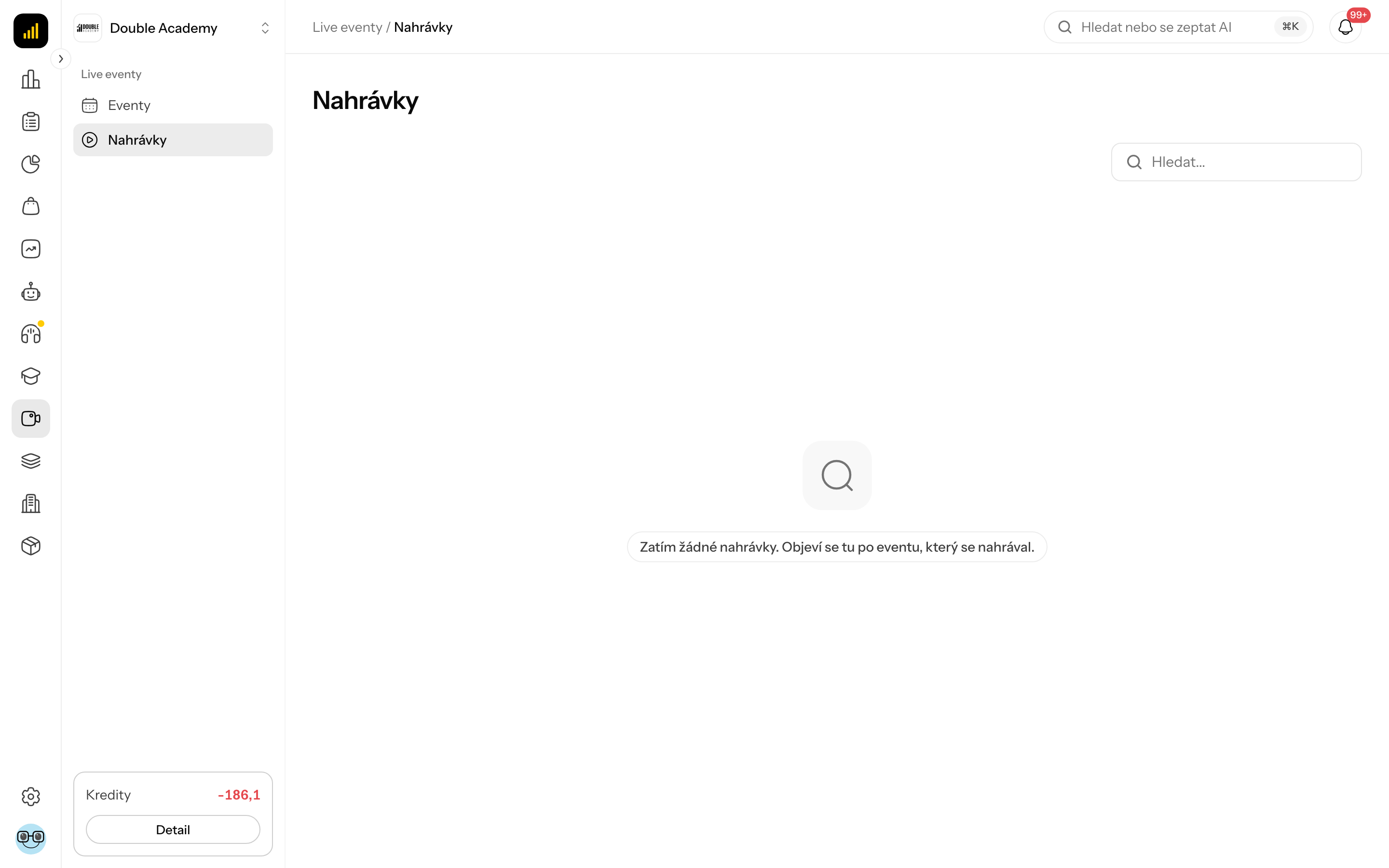
Co vidím na obrazovce
Obrazovka Nahrávky vypadá stejně jako video knihovna:
- vpravo nahoře je vyhledávací pole Hledat — hledá zároveň v názvech nahrávek i eventů,
- pod ním jsou karty nahrávek (náhled, název, délka a stav, pokud nahrávka ještě není hotová),
- pod kartami je stránkování (zobrazí se, jen pokud je nahrávek víc než 10). Na stránku se nejdřív zobrazí 10 nahrávek; ve stránkování si můžete vybrat 12, 24 nebo 48.
Název nahrávky tvoří název eventu a čas, kdy nahrávání začalo, například Webinář o CRM — 6. 8. 14:05. Více nahrávek z jednoho eventu se tak dá rozlišit.
Na každé kartě je tlačítko … s menu:
| Akce | Co dělá | Kdy je dostupná |
|---|---|---|
| Upravit | otevře detail videa (stejný jako ve video knihovně) | když je video předané do knihovny |
| Statistiky | otevře statistiky sledovanosti videa | když je video předané do knihovny |
| Smazat | natrvalo smaže nahrávku i video | s právem Recordings → Smazat a když se nahrávka právě nenahrává ani nezpracovává |
Kliknutím na kartu se otevře detail videa (jako Upravit) — jen pokud je video už předané do knihovny; jinak se nic nestane.
Pokud není žádná nahrávka, uvidíte Zatím žádné nahrávky. Objeví se tu po eventu, který se nahrával. Pokud hledání nic nenašlo, uvidíte Nic tomu neodpovídá.
Jak nahrávka vzniká
Nahrávka vznikne dvěma způsoby:
- U eventu je zapnuté Automaticky nahrávat event — záznam se spustí sám po kliknutí na Začít event (viz Jak vytvořit event).
- Prezentér během vysílání klikne na Nahrávat a později na Zastavit nahrávání (viz Jak nahrávat během vysílání).
Po zastavení nahrávání nebo ukončení eventu se záznam uloží a předá do video knihovny. Na kartě nahrávky to poznáte podle štítku:
| Štítek na kartě | Co znamená |
|---|---|
| Zpracovává se | záznam ještě běží, ukládá se nebo se předává do video knihovny |
| bez štítku | nahrávka je hotová, dá se přehrát a použít |
| Chyba | zpracování selhalo |
Zpracování trvá obvykle několik minut podle délky záznamu.
Jak použít nahrávku v lekci kurzu
Než začnete
- Nahrávka musí být hotová (karta v Nahrávkách nemá štítek Zpracovává se ani Chyba).
- Kurz a modul musí existovat (viz Kurzy).
- Na novou lekci potřebujete právo Kurzy a obsah → Vytvořit, na změnu existující Kurzy a obsah → Upravit (modul Členská sekce).
Postup
- V levém menu klikněte na Členská sekce → Správa členské sekce → Kurzy a balíčky.
- Klikněte na řádek kurzu a v záložkách editoru klikněte na Obsah.
- Rozbalte modul a klikněte na Přidat lekci (nebo otevřete existující lekci).
- Jako Typ lekce nechte Video.
- V části Video klikněte na Vybrat z knihovny. V dialogu Vybrat video z knihovny otevřete složku Záznamy z eventů (nebo nahrávku vyhledejte podle názvu) a klikněte na ni.
- Klikněte na Uložit v dolní části panelu.
Podrobně: Kurzy → Jak přidat lekci.
Jak ověřit, že to funguje
Otevřete kurz tak, jak ho vidí student, přejděte na lekci a spusťte video. Pokud kurz ještě není publikovaný, student ho neuvidí — viz Kurzy → Jak publikovat kurz.
Jak upravit název nebo složku nahrávky
- V levém menu klikněte na Live eventy → Nahrávky.
- Klikněte na kartu nahrávky, nebo na … → Upravit.
- Otevře se detail videa z video knihovny. Změňte název, složku nebo kapitoly (viz Video knihovna).
- Uložte změny v detailu videa.
Změna se projeví i ve video knihovně — je to stejné video.
Jak smazat nahrávku
Než začnete
- Potřebujete právo Recordings → Smazat.
- Nahrávka se nesmí právě nahrávat ani předávat do knihovny (štítek Zpracovává se).
- Pokud je video použité v lekci, nejdřív ho z lekce odpojte.
Postup
- V levém menu klikněte na Live eventy → Nahrávky.
- Na kartě nahrávky klikněte na … → Smazat.
- V dialogu Odstranit nahrávku? si přečtěte upozornění Nahrávka „název“ se smaže natrvalo — včetně videa ve videotéce. Pokud je použité v lekci, nejdřív ho tam odpoj.
- Klikněte na Smazat (tlačítkem Zrušit se vrátíte bez změny).
Objeví se hláška Nahrávka byla odstraněna.
Smazání je nevratné
Smaže se nahrávka, video ve video knihovně i u poskytovatele videa a původní soubor záznamu. Obnovit ji nelze.
Smazáním eventu se nahrávky nesmažou — mažou se jen tady.
Kdo to může dělat
Práva nastavuje správce v Organizace → Oprávnění, modul Live Events, řádek Recordings (viz Matice práv).
| Úloha | Potřebné právo |
|---|---|
| vidět menu Live eventy → Nahrávky a seznam nahrávek | Recordings → Zobrazit |
| smazat nahrávku | Recordings → Smazat |
| otevřít detail nebo statistiky videa nahrávky | Kurzy a obsah → Zobrazit (modul Členská sekce) |
| uložit změny v detailu videa (název, složka, kapitoly) | Kurzy a obsah → Upravit (modul Členská sekce) |
| spustit nebo zastavit nahrávání během eventu | Events → Upravit |
Časté otázky a problémy
Nahrávka se po eventu neobjevila. Zkontrolujte, zda bylo zapnuté Automaticky nahrávat event nebo zda někdo klikl na Nahrávat. Zpracování trvá několik minut; obnovte stránku později.
U karty není Upravit ani Statistiky. Video ještě není předané do knihovny (štítek Zpracovává se), nebo zpracování selhalo (štítek Chyba).
Po kliknutí na Upravit se objeví „Něco se pokazilo“. Vaše role nemá v modulu Členská sekce právo Kurzy a obsah → Zobrazit, bez kterého se detail videa neotevře.
V menu není Smazat. Chybí právo Recordings → Smazat, nebo se nahrávka ještě nahrává či zpracovává.
Hláška „Nahrávka se stále nahrává nebo přenáší. Zkus to znovu, až skončí.“ Počkejte, až štítek Zpracovává se zmizí, a zkuste to znovu.
Hláška „Toto video je použito v N lekcích. Nejprve ho tam odpojte, pak ho můžete smazat.“ Odstraňte video z lekcí a zkuste to znovu.
Nahrávka má stav Chyba. Zpracování selhalo. Nahrávku můžete smazat; pokud ji potřebujete, kontaktujte podporu Doubleros.
Související
- Eventy — zapnutí automatického nahrávání
- Jak vysílat — nahrávání během vysílání
- Video knihovna — další práce s videem
- Kurzy — použití videa v lekci