Profil a můj účet
K čemu to slouží
Stránka Profil obsahuje osobní nastavení vašeho účtu v aplikaci Doubleros: jméno, profilovou fotku, přihlašovací e-mail, jazyk e-mailů, heslo, seznam zařízení, na kterých jste přihlášeni, a vzhled aplikace. Účet je jeden pro celou platformu — změna se projeví ve všech organizacích, do kterých patříte.
Kde to najdu
- V bočním menu úplně dole klikněte na svůj avatar.
- V nabídce klikněte na Profil.
Stránka Profil má pod nadpisem čtyři záložky: Obecné, Zabezpečení, Přihlášená zařízení, Vzhled.
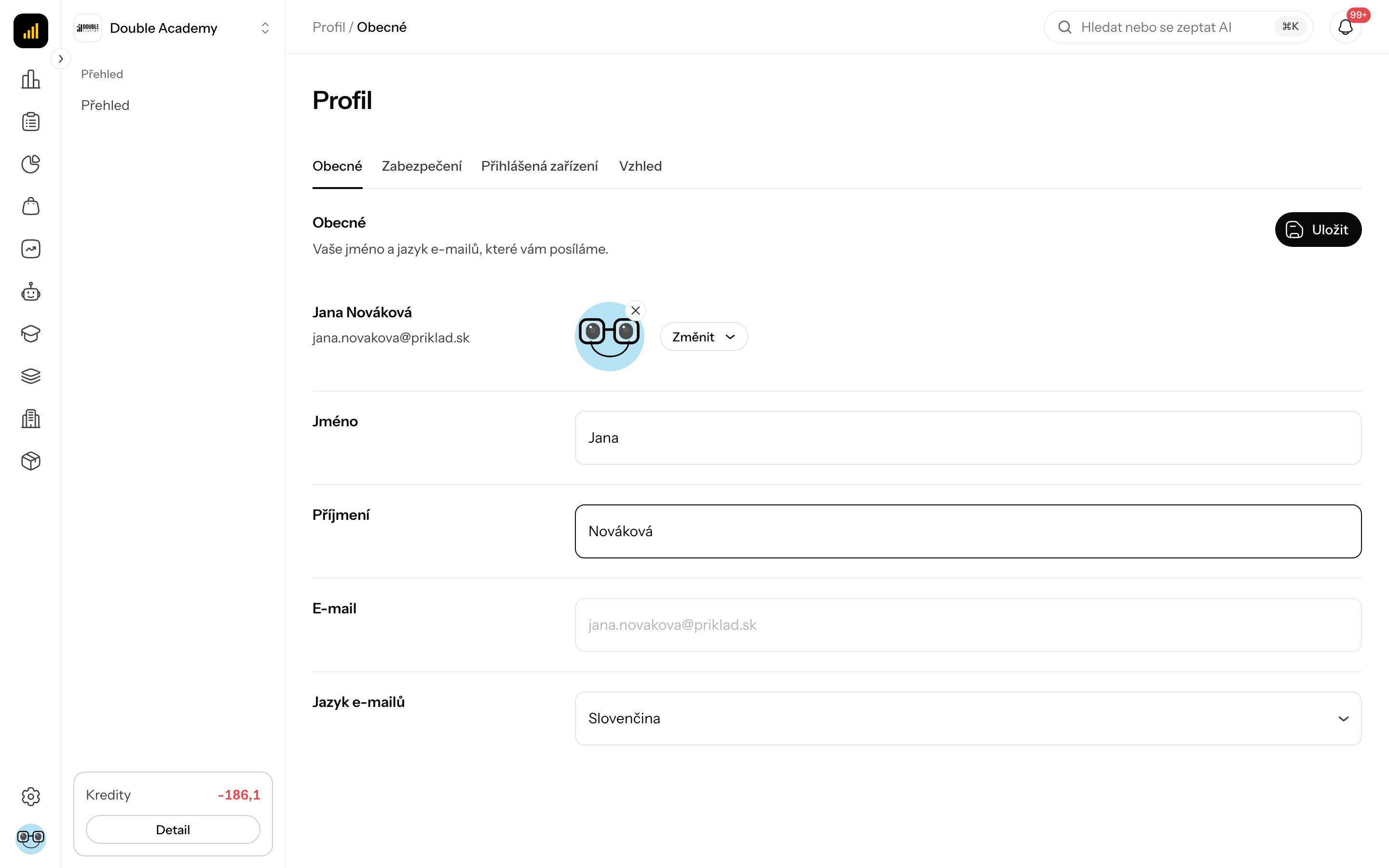
Jak změnit jméno a jazyk e-mailů
Záložka Obecné v Profilu obsahuje:
| Pole | Povinné | Co znamená | Omezení |
|---|---|---|---|
| Jméno | ano | křestní jméno, které vidí kolegové | |
| Příjmení | ano | příjmení | |
| — | přihlašovací e-mail | v poli ho nepřepíšete; mění se tlačítkem Změnit e-mail — viz níže | |
| Jazyk e-mailů | ano | v jakém jazyce vám aplikace posílá e-maily | Slovenčina, Čeština, English |
- Otevřete avatar → Profil → Obecné.
- Upravte Jméno, Příjmení nebo Jazyk e-mailů.
- Klikněte na Uložit vpravo nahoře v sekci.
- Zobrazí se Profil byl úspěšně aktualizován!
Jak ověřit, že to funguje: v nabídce pod avatarem vidíte nové jméno.
Jak změnit přihlašovací e-mail
Než začnete: připravte si přístup do schránky nové adresy a znejte své současné heslo.
- Otevřete avatar → Profil → Obecné.
- U pole E-mail klikněte na Změnit e-mail.
- Otevře se boční panel Změna e-mailu — Na novou adresu pošleme 6 místný kód. Dokud ho nepotvrdíte, přihlašujete se dosavadní adresou.
- Vyplňte Nový e-mail.
- Vyplňte Aktuální heslo.
- Klikněte na Poslat kód.
- Panel se přepne na zadání kódu — Zadejte 6 místný kód, který jsme poslali na (nová adresa).
- Otevřete schránku nové adresy a zadejte 6 místný kód (můžete ho také vložit ze schránky). Kód platí 15 minut a lze ho zadat 5krát.
- Klikněte na Potvrdit.
- Zobrazí se Váš e-mail je nyní (nová adresa). Při příštím přihlášení použijte ten. Zůstáváte přihlášeni.
Na původní adresu přijde e-mail s upozorněním, že se e-mail účtu změnil. Pokud jste v nové adrese našli překlep před zadáním kódu, klikněte v panelu na Upravit adresu. Pokud kód nepřišel, po odpočítání klikněte na Poslat nový kód.
Jak ověřit, že to funguje: v záložce Obecné je v poli E-mail nová adresa a při příštím přihlášení se přihlásíte jí.
Tlačítko Změnit e-mail se nezobrazí, když:
- se přihlašujete přes Google — pod polem je E-mail spravuje váš účet Google, změnit ho můžete jen tam.;
- účet nemá heslo (například vznikl za vás) — pod polem je E-mail tohoto účtu zde změnit nelze.;
- jste přihlášeni za jiného uživatele (například při podpoře) — pod polem je E-mail si může změnit jen samotný uživatel. V přihlášení za jiného uživatele to není dostupné.
Jak přidat nebo změnit profilovou fotku
V záložce Obecné je nahoře vaše fotka (nebo iniciály), jméno a e-mail.
Nahrání vlastní fotky:
- Klikněte na fotku nebo na tlačítko Přidat fotku (pokud fotku už máte, Změnit).
- V nabídce vyberte Nahrát fotku.
- Vyberte obrázek ve formátu JPG, PNG nebo WebP, nejvýše 5 MB.
- V okně Oříznout fotku vyberte čtvercový výřez.
- Klikněte na Oříznout a nahrát. Zobrazí se Profilová fotka byla uložena.
Výběr kresleného avatara:
- Klikněte na Přidat fotku / Změnit a vyberte Vybrat avatar.
- V okně Vybrat avatar zvolte Styl (například Dobrodruzi, Ilustrované, Roboti).
- Klikněte na obrázek, který se vám líbí. Tlačítkem Jiné zobrazíte další návrhy.
- Klikněte na Použít.
Odstranění fotky: klikněte na ikonu Odstranit fotku u fotky. Zobrazí se Profilová fotka byla odstraněna.
Fotka se neukládá tlačítkem Uložit — ukládá se hned.
Jak změnit heslo
- Otevřete avatar → Profil → Zabezpečení.
- Vyplňte Nové heslo — alespoň 8 znaků, alespoň jedno velké písmeno, malé písmeno a číslice.
- Vyplňte Potvrdit heslo — stejné heslo ještě jednou.
- Klikněte na Uložit.
- Zobrazí se Heslo bylo úspěšně změněno! Zůstáváte přihlášeni.
Při změně hesla se nezadává současné heslo. Pokud heslo neznáte a nejste přihlášeni, použijte obnovu hesla — viz Přihlášení a zapomenuté heslo.
Jak odhlásit jiné zařízení
Záložka Přihlášená zařízení v Profilu ukazuje zařízení, na kterých jste právě přihlášeni.
| Sloupec | Co znamená |
|---|---|
| Zařízení | prohlížeč a systém; aktuální zařízení má štítek Toto zařízení |
| Přihlášeno | kdy jste se na zařízení přihlásili |
| Naposledy aktivní | kdy jste zařízení naposledy použili |
Odhlášení jednoho zařízení:
- Otevřete avatar → Profil → Přihlášená zařízení.
- V řádku zařízení klikněte na Odhlásit.
- V okně Odhlásit zařízení? potvrďte Odhlásit.
- Zobrazí se Zařízení bylo odhlášeno.
Odhlášení všech ostatních zařízení:
- Na téže záložce klikněte na Odhlásit ostatní zařízení.
- V okně Odhlásit ostatní zařízení? potvrďte Odhlásit.
- Zobrazí se Ostatní zařízení byla odhlášena. Přihlášeni zůstanete jen na tomto zařízení.
TIP
Pokud jste zařízení ztratili nebo ho nepoznáváte, odhlaste ho a změňte si heslo.
Jak nastavit vzhled seznamů a barvy menu
Záložka Vzhled v Profilu platí jen pro vás, na všech vašich zařízeních.
| Nastavení | Možnosti | Co dělá |
|---|---|---|
| Seznamy | Skrýt sloupce / Posouvat do strany | co se stane se sloupci tabulky, které se nevejdou na šířku |
| Barvy organizace | Organizace / Výchozí | zda má boční menu barvy, které nastavila organizace, nebo výchozí barvy aplikace |
Klikněte na zvolenou možnost — uloží se hned.
Jazyk aplikace a světlý/tmavý režim se přepínají ikonou Jazyk a vzhled (ozubené kolečko) ve spodní části bočního menu — viz Orientace v rozhraní.
Kdo to může dělat
Svůj profil si upravuje každý přihlášený uživatel sám. Není potřeba žádné oprávnění.
Časté dotazy a problémy
Jak změním e-mail, kterým se přihlašuji? Tlačítkem Změnit e-mail v záložce Obecné — viz „Jak změnit přihlašovací e-mail“.
„Aktuální heslo není správné“. Do pole Aktuální heslo jste zadali jiné heslo, než kterým se přihlašujete. Pokud ho neznáte, nejprve si ho obnovte — viz Přihlášení a zapomenuté heslo.
„Tuto e-mailovou adresu už používá jiný účet“. Na novou adresu je už zaregistrovaný jiný účet. Zvolte jinou adresu.
„Kód není správný“. Zkontrolujte číslice a použijte kód z nejnovějšího e-mailu na nové adrese.
„Platnost kódu vypršela. Požádejte o nový“. Uplynulo více než 15 minut nebo jste kód 5krát zadali špatně. Klikněte na Poslat nový kód.
Kód na novou adresu nepřišel. Podívejte se do složky Spam nebo Hromadné a zkontrolujte adresu (Upravit adresu). Po odpočítání klikněte na Poslat nový kód. Při hlášce o příliš mnoha kódech počkejte nejvýše hodinu.
„Obrázek je příliš velký. Maximum je 5 MB.“ Zmenšete obrázek nebo použijte jiný.
„Nahrajte obrázek ve formátu JPG, PNG nebo WebP.“ Jiné formáty (např. HEIC, GIF) nejsou podporované — obrázek nejprve převeďte.
„Hesla se musí shodovat!“ Nové heslo a Potvrdit heslo se liší.
„Heslo musí obsahovat velké, malé písmeno a číslo!“ Doplňte chybějící druh znaku.
V záložce Přihlášená zařízení vidím „Přihlášená zařízení vidí a odhlašuje jen samotný uživatel…“. Jste přihlášeni za jiného uživatele (například při podpoře) — zařízení spravuje jen vlastník účtu.
Změnil jsem jazyk, ale aplikace je stále v původním jazyce. Jazyk e-mailů mění jen jazyk e-mailů. Jazyk rozhraní přepnete ikonou Jazyk a vzhled v bočním menu.