Jak spustit ambasadorský program
K čemu to slouží
Postup Jak spustit ambasadorský program provede správce od nuly k fungujícímu programu: ambasadoři mají své odkazy, z nákupů jim vznikají provize a vy je vyplácíte. Program zasahuje do více modulů — produkty, weby, oprávnění a ambasador — proto jsou kroky v pořadí, v jakém je potřeba je udělat.
Než začnete
- Plán vaší organizace musí obsahovat ambasadorský program — jinak v menu není Ambasador (viz Předplatné).
- Potřebujete práva v modulu Ambasador (Nastavení → Vytvořit, Uživatelé → Vytvořit a Upravit, Výplaty → Upravit), právo Oprávnění → Upravit a práva na úpravu produktů nebo webů.
- Musíte mít co prodávat: produkt v e-shopu a stránku nebo funnel, kde se prodává.
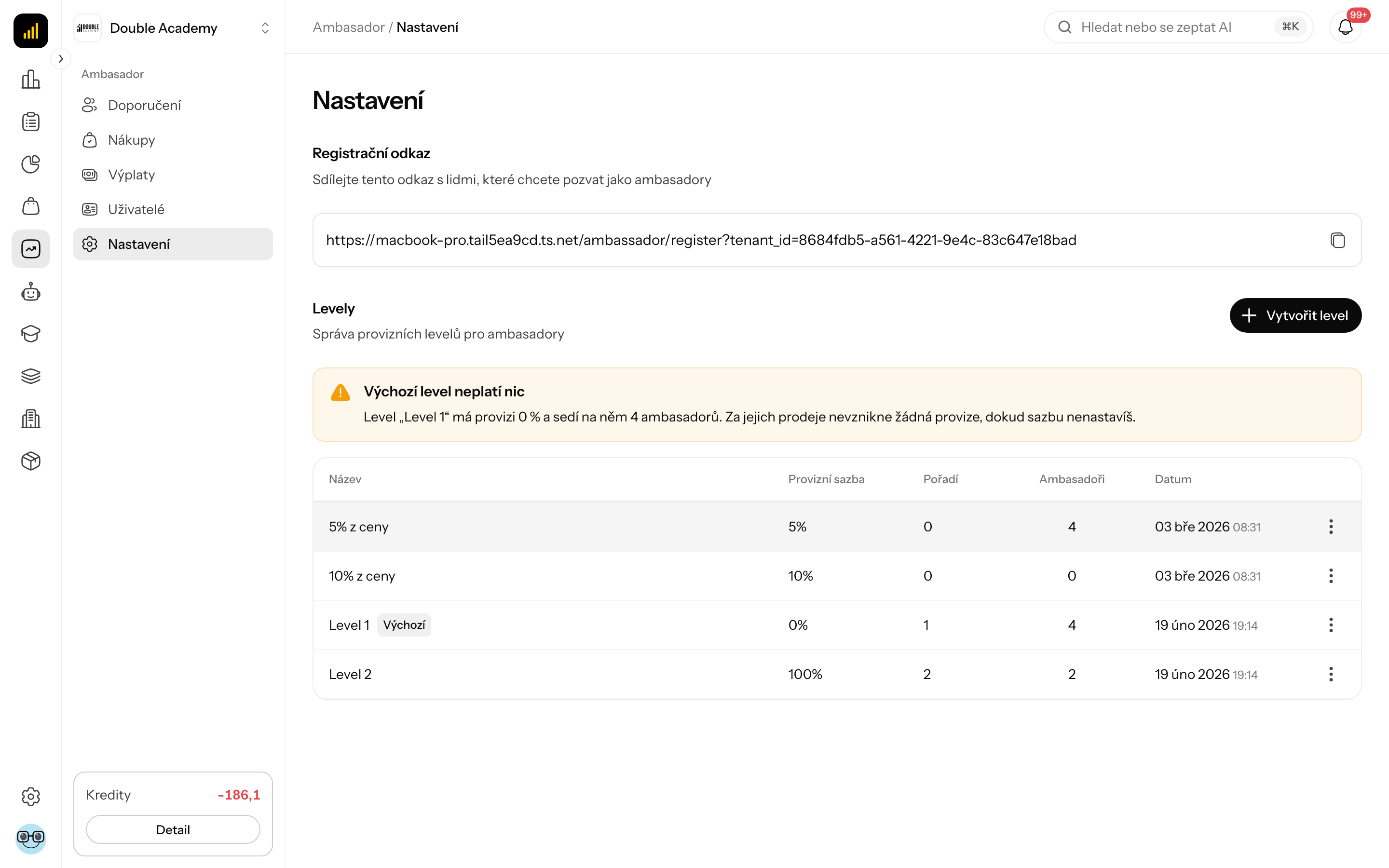
Krok 1: Vytvořte level s provizní sazbou
- V levém menu klikněte na Ambasador → Nastavení.
- V sekci Levely klikněte na Vytvořit level.
- Vyplňte Název (např. Základní) a Provizní sazba (např. 10 pro 10 %).
- První level je automaticky výchozí. Klikněte na Vytvořit.
Podrobně: Nastavení → Jak vytvořit level.
WARNING
Výchozí level musí mít sazbu větší než 0 %, jinak ambasadoři nevydělají nic.
Krok 2: Povolte produkty pro ambasadory
Provize se počítá jen z produktů, které mají na variantě zaškrtnutý sloupec Ambasador.
- V levém menu klikněte na Prodej → Produkty a klikněte na produkt.
- V sekci Varianty zaškrtněte u varianty sloupec Ambasador.
- Pokud má být provize z jiné částky než z prodejní ceny (například z marže), klikněte u zaškrtnutého Ambasador na Upravit a v okně Ambasadorský základ zadejte částku.
- Produkt uložte.
Podrobně: Produkty → Jak povolit prodej přes ambasadory.
Krok 3: Povolte stránky pro ambasadory
Ambasadoři si umí vygenerovat odkaz jen na stránky, které jim povolíte.
- Otevřete web ve Studiu (viz Web a stránky).
- V sekci Stránky klikněte na stránku, na kterou mají ambasadoři posílat lidi.
- V levém sloupci přepněte na záložku Nastavení.
- V kartě Stránka zapněte Povolit v modulu Ambasador.
- Klikněte dole na Uložit.
- Web musí být publikovaný (viz Publikování) — stránky nepublikovaného webu se ambasadorům nenabízejí.
Publikované funnely se ambasadorům nabízejí automaticky, není třeba je zapínat. Odkaz na produkt (Krok 2) funguje i bez tohoto kroku.
Krok 4: Dejte ambasadorům přístup k jejich sekci
- V levém menu klikněte na Organizace → Oprávnění.
- Klikněte na roli, kterou budou ambasadoři mít:
- při samoregistraci je to role Member,
- při povýšení existujícího člena jeho současná role.
- V modulu Ambasador zaškrtněte Osobní ambasádorská sekce → Zobrazit.
- Klikněte na Uložit.
Podrobně: Matice práv.
Krok 5: Přidejte ambasadory
Máte dvě cesty, dají se kombinovat.
A. Povýšení existujícího člena — ambasador je hned aktivní:
- V levém menu klikněte na Ambasador → Uživatelé.
- Klikněte na Vytvořit ambasadora, vyberte člena v poli Vybrat uživatele.
- Klikněte na Povýšit na ambasadora.
B. Registrační odkaz — ambasador se zaregistruje sám a vy ho schválíte:
- V levém menu klikněte na Ambasador → Nastavení.
- V sekci Registrační odkaz klikněte na Kopírovat a odkaz pošlete lidem.
- Po registraci vám přijde e-mail Nová registrace ambasadora.
- V Ambasador → Uživatelé, záložka Čekající, klikněte na ambasadora.
- V kartě Detaily nastavte Stav na Aktivní.
Podrobně: Uživatelé.
Krok 6: Ambasador si vytvoří odkaz a sdílí ho
Ambasador:
- V levém menu klikne na Ambasador → Můj affiliate odkaz.
- V Generátoru odkazů vybere Typ, položku a klikne na Generovat.
- V Uložených odkazech klikne na Kopírovat odkaz a sdílí ho.
Podrobně: Můj affiliate odkaz.
Krok 7: Sledujte provize
- V levém menu klikněte na Ambasador → Nákupy.
- Provize z nezaplacených objednávek jsou v záložce Čekající, ze zaplacených v Schválená.
Provize se schválí sama po zaplacení objednávky. Ručně ji schválíte ikonou Schválit (viz Nákupy).
Krok 8: Vyplácejte
- Ambasador požádá o výplatu v Ambasador → Moje peněženka tlačítkem Vyplatit.
- Přijde vám e-mail Nový požadavek na výplatu.
- Peníze pošlete mimo aplikaci.
- V Ambasador → Výplaty, záložka Požádaná, klikněte v řádku na … → Schválit výplatu.
Podrobně: Výplaty.
Jak ověřit, že to funguje
- Jako ambasador vygenerujte odkaz na produkt a zkopírujte ho.
- Otevřete ho v anonymním okně prohlížeče a udělejte zkušební objednávku s jiným e-mailem, než má ambasador (vlastní nákup ambasadora se nepočítá).
- V Ambasador → Nákupy se objeví provize Čekající; po zaplacení Schválená.
- V Ambasador → Doporučení je zkušební zákazník přiřazený k ambasadorovi.
- Ambasador vidí částku v Moje peněženka → Dostupné.
Kdo to může dělat
| Krok | Potřebné právo |
|---|---|
| levely | Ambasador → Nastavení → Vytvořit / Upravit |
| produkty a stránky | práva na úpravu produktů a webů |
| přístup ambasadorů | Oprávnění → Upravit |
| přidání a aktivace ambasadorů | Ambasador → Uživatelé → Vytvořit / Upravit |
| ruční schválení provize | Ambasador → Výplaty → Upravit a Doporučení → Upravit |
| vyřízení výplat | Ambasador → Výplaty → Upravit (vytvoření výplaty: Vytvořit) |
Časté otázky a problémy
Ambasador nevidí v menu Ambasador. Chybí Krok 4.
Ambasador má rozmazanou obrazovku. Není Aktivní — Krok 5B, bod 5.
Ambasador nemá v generátoru co vybrat. Chybí Krok 2 nebo 3.
Objednávka prošla, provize ne. Produkt nemá na variantě zaškrtnutý sloupec Ambasador (Krok 2), level má sazbu 0 % (Krok 1), nebo zákazník nakoupil v jiném prohlížeči či po 30 dnech.