Ako pridať kolegu s obmedzenými právami
Na čo to slúži
Tento postup prevedie celým reťazcom od nuly: pripravíte rolu s presne tými právami, ktoré kolega potrebuje, pozvete ho do organizácie a overíte, že vidí len to, čo má. Použijete obrazovky Organizácia → Oprávnenia a Organizácia → Členovia.
Predtým než začnete
- Potrebujete Môže pracovať na obrazovke Oprávnenia aj na obrazovke Členovia (rola Owner ho má). Novej role môžete dať len to, čo máte sami.
- Majte e-mail kolegu.
- Vedzte, s čím má kolega pracovať (napríklad len CRM) — moduly, ktoré váš plán neobsahuje, mu dať nemôžete (pozri Predplatné).
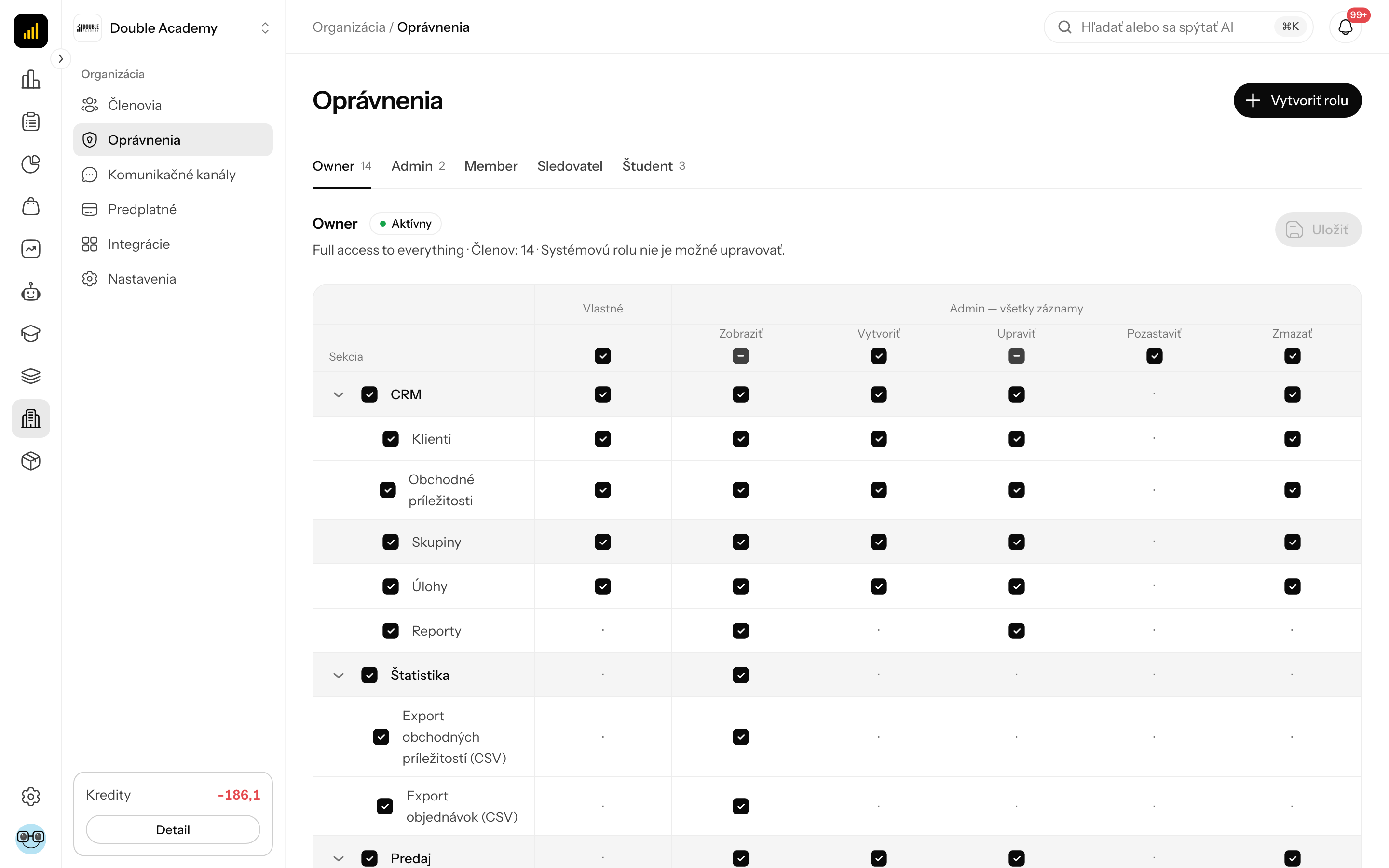
Krok 1: Vytvorte rolu
- V ľavom menu kliknite na Organizácia → Oprávnenia.
- Vpravo hore kliknite na Vytvoriť rolu.
- V dialógu Vytvoriť rolu zadajte názov (napríklad „Obchodník“), voliteľne Popis. V poli Začať z vyberte pod Šablóny možnosť Obchodník (predvolená je Člen (len zoznam členov)) a prepínač Aktívny nechajte zapnutý.
- Kliknite na Vytvoriť.
Podrobnosti: Oprávnenia → Ako vytvoriť novú rolu.
Krok 2: Upravte obrazovky roly
- V tabuľke rolí kliknite na riadok novej roly. Sprava sa vysunie panel.
- Pri každej položke menu vyberte Nemá prístup, Iba vidí alebo Môže pracovať. Príklad pre obchodníka, ktorý pracuje len v CRM: na karte CRM Môže pracovať pri Dnes, Klienti, Obchodné prípady a Úlohy, a Nemá prístup pri tom, čo nemá vidieť (šablóna Obchodník dáva napríklad aj Objednávky, Asistenti a Členovia).
- Dole v paneli kliknite na Uložiť.
Objaví sa Oprávnenia boli úspešne aktualizované. Čo ktorá voľba znamená: Matica práv.
Krok 3: Pozvite kolegu
- V ľavom menu kliknite na Organizácia → Členovia.
- Vpravo hore kliknite na Vytvoriť člena.
- V dialógu Pozvať člena zadajte E-mail a v poli Rola vyberte rolu z kroku 1.
- Kliknite na Pozvať člena.
Kolega dostane e-mail s odkazom na pozvánku a nájdete ho v záložke Pozvaní. Podrobnosti: Členovia → Ako pozvať nového člena.
Krok 4: Počkajte na prijatie pozvánky
Kým má pozvánka štítok Čaká na prijatie, kolega ešte nemá prístup — to platí aj vtedy, keď už účet v Doubleros má. Pozvánka platí 7 dní; ak e-mail nedostal alebo vypršala (štítok Vypršaná), v záložke Pozvaní kliknite v jeho riadku na „…“ → Znovu poslať pozvánku.
Kolega pozvánku prijme na stránke, ktorú otvorí odkaz z e-mailu: ak účet nemá, vytvorí si ho s tým istým e-mailom, na ktorý ste pozvánku poslali; ak ho má, prihlási sa a klikne na Prijať pozvánku. Inak sa členom nestane. Po prijatí riadok zo záložky Pozvaní zmizne.
Ako overiť, že to funguje
- Na obrazovke Organizácia → Členovia je kolega v záložke Všetci (aj Personál) so správnou Rolou a Prístupom Aktívny.
- Požiadajte kolegu, aby sa prihlásil a v prepínači organizácií vybral vašu organizáciu.
- V ľavom menu musí vidieť len položky, na ktoré má v role Iba vidí alebo Môže pracovať (v príklade len CRM), a navyše Prehľad, ktorý vidí každý člen.
- Ak vidí niečo navyše alebo niečo chýba, upravte obrazovky roly (krok 2) a nech kolega obnoví stránku.
Časté problémy
Kolega po prihlásení nevidí nič. Rola má všade Nemá prístup, alebo je Neaktívna. Skontrolujte krok 2.
Kolegu nemôžem obmedziť na jeho vlastných klientov. Taká úroveň neexistuje: Môže pracovať vždy znamená všetky záznamy organizácie.
Kolega má typ Klient a predsa vidí CRM. Typ člena práva neurčuje — rozhoduje len rola.