Výsledky
Na čo to slúži
Obrazovka Výsledky v Správe členskej sekcie ukazuje, ako sa kurzy používajú — koľko ľudí je v ktorom kurze, ako ďaleko sú, v akom variante prístup kúpili a dokedy ho majú.
Kde to nájdem
- V ľavom menu kliknite na Členská sekcia (ikona akademickej čiapky).
- Kliknite na Správa členskej sekcie.
- V záložkách pod nadpisom kliknite na Výsledky.
Report konkrétneho kurzu otvoríte aj z editora kurzu tlačidlom Výsledky vpravo v hlavičke (pozri Kurzy a balíky).
Položku Výsledky vidí len ten, kto má právo Reporty → Zobraziť.
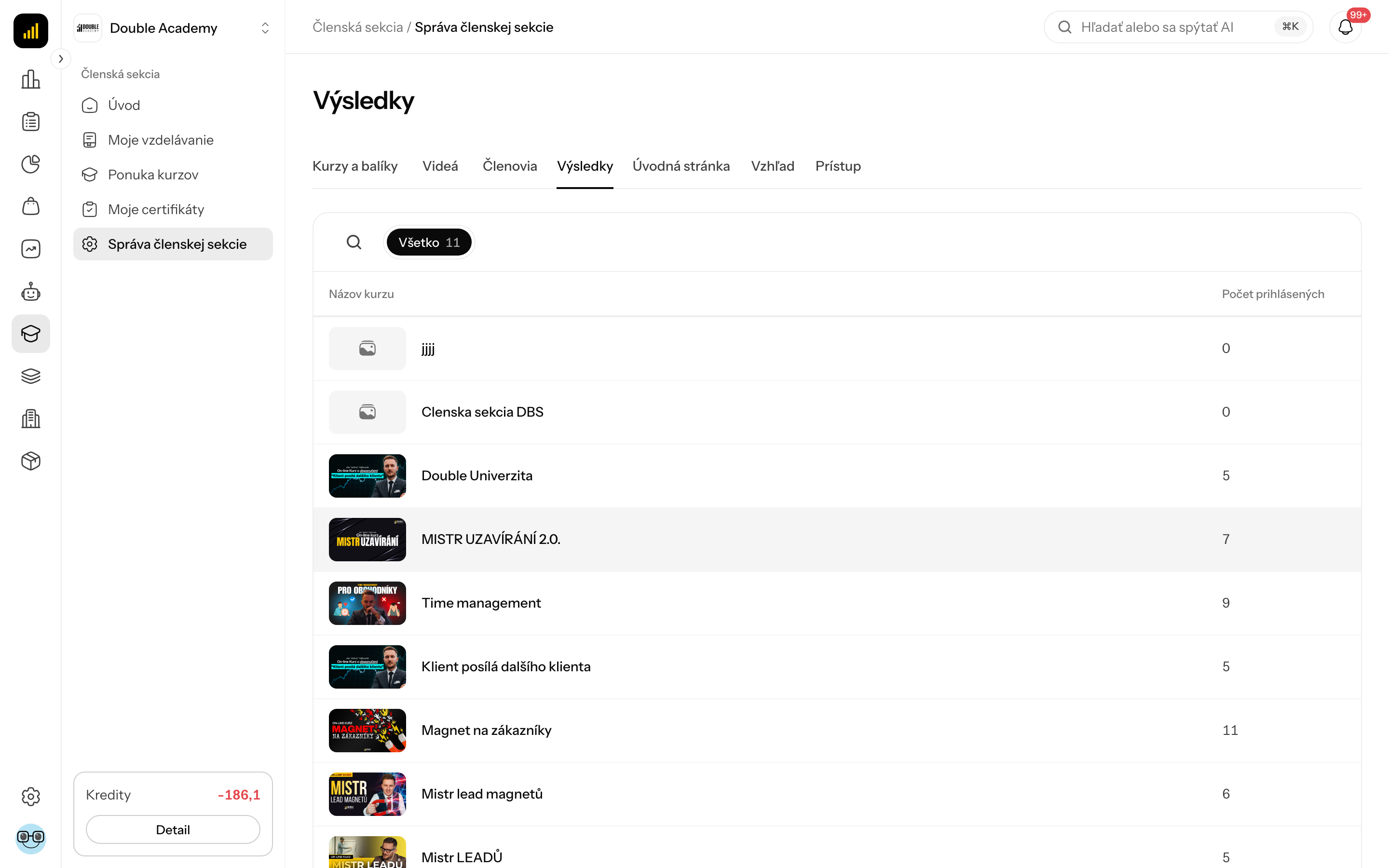
Čo vidím na obrazovke
Obrazovka Výsledky (nadpis Členská sekcia · Výsledky) je tabuľka kurzov:
| Stĺpec | Čo znamená |
|---|---|
| Názov kurzu | kurz |
| Počet prihlásených | koľko ľudí má ku kurzu prístup |
Nad tabuľkou je záložka Všetko s počtom a tlačidlo Filtre s vyhľadávaním podľa názvu. Pod tabuľkou je stránkovanie.
Ako zobraziť report kurzu
- Na obrazovke Výsledky kliknite na riadok kurzu.
- Otvorí sa report kurzu (cesta Členská sekcia → Reporty → názov kurzu) s tabuľkou študentov:
| Stĺpec | Čo znamená |
|---|---|
| Meno | meno študenta; bez mena Neuvedené |
| e-mail študenta | |
| Variant | variant produktu, v ktorom má prístup (len ak kurz predávate vo viac ako jednom variante); Bez variantu = prístup bez nákupu (priradenie, automatizácia, balík) |
| Progres | percento dokončených lekcií |
| Stav | stav zápisu (Aktívny, Dokončený, Zrušený, Vypršaný) |
| Dátum prihlásenia | kedy prístup vznikol |
| Platnosť prístupu | do kedy prístup platí, alebo Doživotne |
- Ak kurz predávate vo viacerých variantoch, nad tabuľkou sú záložky Všetko, jednotlivé varianty a Bez variantu — filtrujú študentov podľa toho, čo kúpili.
- Tlačidlo Filtre otvorí vyhľadávanie podľa mena a e-mailu.
Ako pozrieť postup jedného študenta
- V reporte kurzu kliknite na riadok študenta.
- Sprava sa vysunie panel Progres študenta s údajmi Progres (percento), Lekcie (dokončené z celkového počtu), Stav a Dátum prihlásenia.
- Tlačidlom Otvoriť profil prejdete na detail používateľa so všetkými jeho kurzmi.
Čo z čísel čítať
Veľa prihlásených s nízkym progresom väčšinou neznamená zlý kurz, ale ťažký začiatok. Pozrite sa, pri ktorej lekcii ľudia končia, a skúste ju rozdeliť alebo skrátiť. Kde ľudia prestávajú pozerať video, ukazujú štatistiky videa.
Kto to môže robiť
Matica práv, modul Členská sekcia, riadok Reporty → Zobraziť. Na úpravu prístupov študentov treba práva v riadku Študenti — pozri Členovia.
Časté otázky a problémy
V reporte nie je stĺpec Variant. Kurz sa predáva najviac v jednom variante, rozlíšenie by nič nepovedalo.
Chcem študentovi predĺžiť prístup. Robí sa to v Členoch, nie vo Výsledkoch.
Súvisiace
- Členovia — priradenie a úprava prístupu
- Kurzy a balíky — úprava obsahu podľa zistení
- Video knižnica — štatistiky sledovania videí