Projekty
Na čo slúžia Projekty
Projekty sú jediné miesto v Doubleros, kde vzniká verejný obsah: web s viacerými stránkami, funnely aj formuláre. Jeden projekt drží dokopy jednu doménu, jeden dizajn a jedno SEO — stránky webu, funnely aj formuláre žijú vnútri neho.
Obsah projektu sa tvorí v Studiu: napíšete AI, čo chcete, ona stránku postaví a vy ju potom upravujete rozhovorom alebo priamo kliknutím do textu. Samostatné zoznamy „Moje weby“, „Stránky“, „Funnely“ ani „Formuláre“ v menu už nie sú — všetko je v projekte.
Kde nájdem Projekty
V ľavom bočnom menu kliknite na Obsah a potom na Projekty.
Položka Projekty sa zobrazí len tomu, kto má oprávnenie zobraziť projekty (pozri Kto môže pracovať s projektmi).
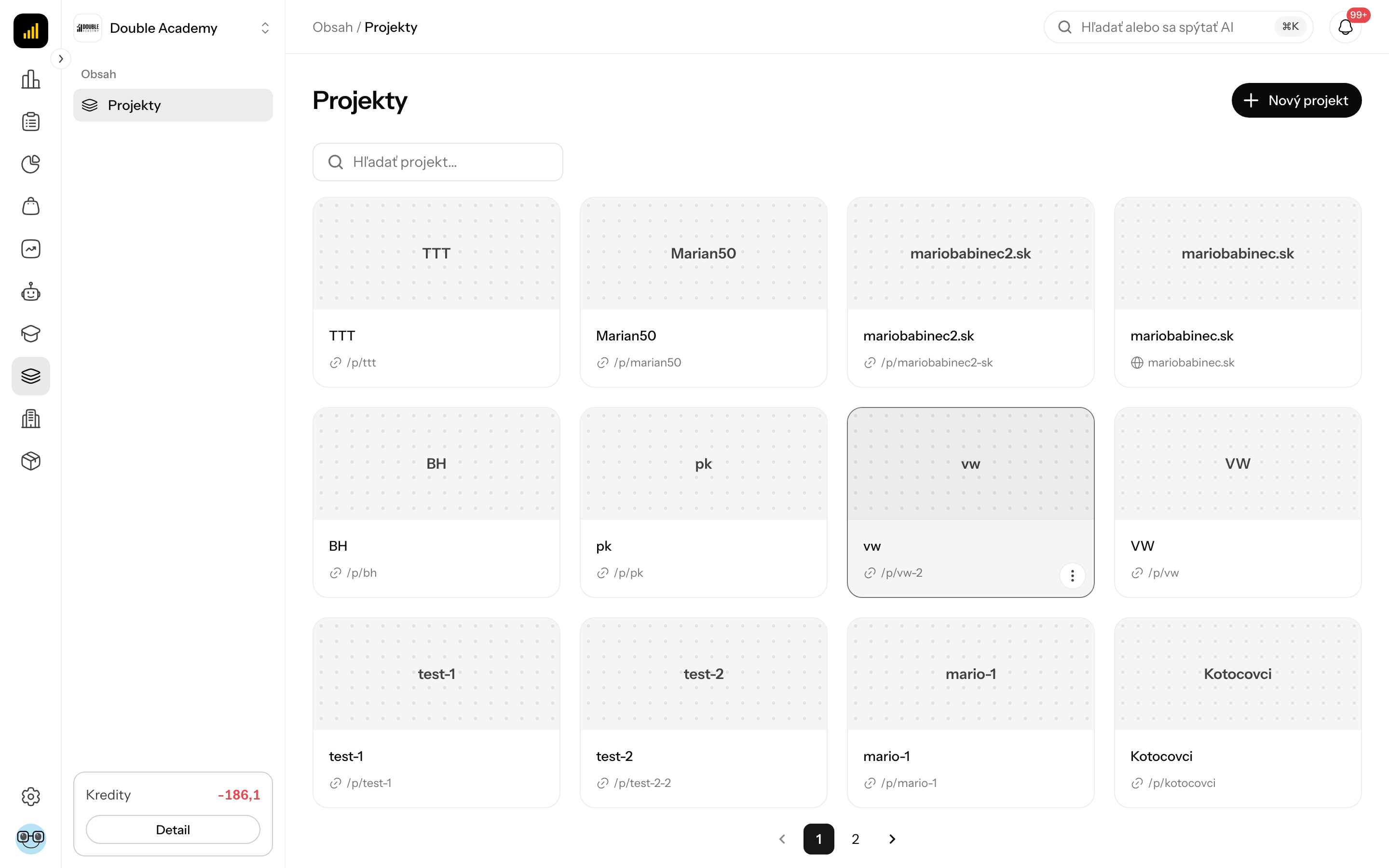
Čo vidím na obrazovke Projekty
Obrazovka Projekty má nadpis Projekty a nad ním drobný text Obsah.
| Prvok | Kde je | Čo robí |
|---|---|---|
| Nový projekt | vpravo hore | otvorí bočný panel na založenie projektu; vidí ho len ten, kto smie projekty vytvárať |
| Hľadať projekt… | pole nad kartami | hľadá v názve projektu, v jeho adrese (slug) aj vo vlastnej doméne; na veľkosti písmen nezáleží |
| Karty projektov | mriežka pod vyhľadávaním | jedna karta = jeden projekt; kliknutím na kartu otvoríte projekt v Studiu |
| Stránkovanie | pod kartami | na jednej strane je 12 projektov; čísla strán sa ukážu, až keď je projektov viac |
Každá karta projektu ukazuje:
| Časť karty | Čo znamená |
|---|---|
| Obrázok | predvolený obrázok pri zdieľaní, ktorý ste projektu nahrali v SEO; ak ho projekt nemá, je tam sivá plocha s názvom projektu |
| Názov | interný názov projektu |
| Adresa | ikona zemegule a vlastná doména, ak je pripojená; inak ikona odkazu a adresa /p/<adresa-projektu> |
| … (Akcie) | ikona vpravo dole na karte; na počítači sa ukáže, keď na kartu prejdete myšou, na dotykovom zariadení je vidno stále |
Menu … (tooltip Akcie) na karte ponúka:
- Upraviť — otvorí projekt v Studiu (to isté ako kliknutie na kartu).
- Zmazať — zmaže projekt (červená položka; vidí ju len ten, kto smie projekty mazať).
Karta neukazuje, či je projekt publikovaný. Stav publikovania uvidíte až v projekte pri tlačidle Publikovať (pozri Publikovanie).
Vyhľadávanie a číslo strany sa pamätajú v adrese stránky. Keď sa zo Studia vrátite tlačidlom Zatvoriť, ocitnete sa na tej istej strane s tým istým hľadaním.
Ako vytvoriť projekt
Predtým než začnete
- Potrebujete oprávnenie Vytvoriť v riadku Projects modulu Obsah v matici oprávnení. Bez neho tlačidlo Nový projekt nevidíte.
- Nič iné pripravené mať netreba. Doménu, dizajn aj SEO nastavíte až v projekte.
- Ak budete v projekte niečo predávať, je dobré mať vopred vytvorený produkt — AI ho potom vie rovno použiť.
Postup
- V ľavom menu kliknite na Obsah → Projekty.
- Vpravo hore kliknite na Nový projekt.
- Sprava sa vysunie bočný panel s nadpisom Nový projekt.
- Do poľa Názov projektu napíšte názov (napríklad Jarná kampaň).
- Kliknite na Vytvoriť (alebo stlačte Enter).
| Pole | Povinné | Čo znamená | Obmedzenia |
|---|---|---|---|
| Názov projektu | áno | interný názov, ktorý vidíte v zozname projektov a v Studiu | 1 až 255 znakov; pod poľom je pripomienka Adresu, doménu aj dizajn nastavíš v projekte neskôr. |
Čo sa stane po vytvorení
- Zobrazí sa hlásenie Projekt vytvorený a rovno sa otvorí Studio nového projektu.
- Projekt dostane adresu (slug) odvodenú z názvu, napríklad jarna-kampan. Ak už taká adresa v organizácii existuje, pridá sa číslo (jarna-kampan-2).
- Projekt je prázdny: nemá žiadnu stránku, funnel ani formulár. Studio namiesto editora ukáže úvodnú obrazovku — pozri Ako začať v prázdnom projekte.
- Projekt zatiaľ nie je verejný. Kým niečo nepublikujete, návštevník na jeho adrese uvidí stránku Stránka je vo výstavbe.
Ako overiť, že to funguje
- Kliknite v Studiu vpravo hore na Zatvoriť.
- V zozname Projekty musí byť karta s vaším názvom a adresou
/p/<adresa-projektu>.
Ako začať v prázdnom projekte
Kým projekt nemá žiadnu stránku, Studio ukáže otázku Čo postavíme v projekte „…“? a tri možnosti:
| Možnosť | Čo urobí |
|---|---|
| Webstránka | otvorí zadanie webu Aký web ideme postaviť? |
| Funnel | otvorí tvorbu funnelu — pozri Funnely |
| Formulár | vytvorí formulár Formulár bez názvu a otvorí ho — pozri Formuláre |
Ako postaviť web:
- Kliknite na Webstránka.
- Do poľa napíšte vlastnými slovami, aký web chcete.
- Ak neviete, ako začať, kliknite na Vybrať hotové zadanie a vyberte si jedno z pripravených zadaní.
- Ak chcete niečo priložiť, kliknite na ikonu + pod poľom a vyberte Priložiť obrázok, Priložiť dokument, Referenčný web (AI z neho prevezme farby, písmo a rytmus) alebo Priložiť dizajn z Claude (export .html, podľa ktorého sa web postaví).
- Kliknite na Postaviť.
AI postaví web aj s domovskou stránkou. Tlačidlom Späť sa vrátite k trom možnostiam. Ďalší postup je v kapitole Web a stránky.
Ako sa vyznám v Studiu projektu
Studio je obrazovka, ktorá sa otvorí po kliknutí na kartu projektu. Zaberá celú obrazovku a má tri časti.
1. Úzky pás ikon úplne vľavo. Prepína, na čom pracujete:
| Ikona | Tooltip | Čo otvorí |
|---|---|---|
| priečinok | Obsah | zoznam stránok webu, funnelov a formulárov a vedľa neho editor |
| lupa | SEO | titulok, popis, favicon, obrázok pri zdieľaní, meracie kódy, sitemap a robots.txt — pozri Nastavenia a SEO projektu |
| ozubené koleso | Nastavenia | názov projektu, domovská stránka, vlastná doména, fakturácia, adresy — pozri Nastavenia a SEO projektu |
Pás ikon je len na širokej obrazovke (od 1200 px). Na užšej obrazovke, aj na notebooku, pás nie je: ikona panelu v hornej lište (Rozbaliť menu) otvorí bočné menu so sekciami Stránky, Funnely, Formuláre a pod nimi skupinu Projekt s položkami SEO a Nastavenia.
2. Panel obsahu (vedľa pásu ikon, len pri ikone Obsah). Má tri sekcie a pri každej je ikona +:
| Sekcia | Tooltip ikony + | Čo v nej je | Keď je prázdna |
|---|---|---|---|
| Stránky | Nová stránka | stránky webu; domovská stránka má ikonu domčeka | Zatiaľ žiadne stránky |
| Funnely | Nový funnel | funnely projektu, pod každým jeho kroky | Zatiaľ žiadne funnely |
| Formuláre | Nový formulár | formuláre projektu | Zatiaľ žiadne formuláre |
Ikona + sa ukáže len tomu, kto smie projekt upravovať. Kliknutím na názov sekcie ju zbalíte alebo rozbalíte.
Nová stránka stránku hneď nevytvorí. Ak projekt ešte nemá web, otvorí zadanie webu (pozri Ako začať v prázdnom projekte). Ak web už existuje, ukáže okno Novú stránku si vypýtaj v chate: napíšte do chatu, čo má na stránke byť, a AI z toho odvodí názov aj adresu.
3. Horná lišta (zľava doprava):
| Prvok | Čo robí |
|---|---|
| ikona panelu (Zbaliť menu / Rozbaliť menu) | skryje alebo ukáže panel obsahu, aby mal editor viac miesta; na užšej obrazovke otvorí bočné menu |
| prepínač režimov | Náhľad (stránka a chat o nej), Médiá (obrázky, ktoré web používa), Editor kódu (ručná úprava súborov projektu), Ostatné (otvorí Nastavenia; svieti, keď máte otvorené SEO alebo nastavenia); na mobile sa nezobrazuje |
| prepínač náhľadu zariadenia | prepína šírku náhľadu: Desktop náhľad, Tabletový náhľad, Mobilný náhľad; na mobile sa nezobrazuje |
| výber obsahu | tlačidlo s názvom otvorenej stránky alebo kroku (pri kroku aj s názvom funnelu); otvorí zoznam stránok a funnelov s poľom Hľadať stránku alebo krok; kým nie je nič vybrané, ukazuje Zvoľte položku |
| ikona Otvoriť na novej karte | otvorí stránku v novej karte prehliadača; ak má projekt doménu, ponúkne Otvoriť na vlastnej doméne alebo Otvoriť na adrese Doubleros |
| ikona História | história verzií; zobrazí sa, keď máte otvorenú stránku, funnel alebo krok — pozri Editor v Studiu |
| Publikovať so šípkou | publikuje otvorenú časť; šípka ukáže všetky časti projektu — pozri Publikovanie |
| Zatvoriť | vráti vás do zoznamu Projekty |
Keď nemáte otvorenú stránku ani krok (napríklad pri prehľade funnelu), prepínač režimov ponúka len Náhľad, Médiá a Editor kódu. SEO a nastavenia vtedy otvoríte z pásu ikon.
Ak otvoríte adresu projektu, ktorý neexistuje alebo bol zmazaný, uvidíte Projekt sa nenašiel.
Na telefóne vyzerá Studio inak — pozri Editor v Studiu.
Ako premenovať projekt
Premenovať projekt sa dá len v jeho nastaveniach, v zozname projektov táto akcia nie je.
- V ľavom menu kliknite na Obsah → Projekty.
- Kliknite na kartu projektu.
- V úzkom páse ikon vľavo kliknite na ozubené koleso (Nastavenia). Na užšej obrazovke otvorte ikonou panelu bočné menu a v skupine Projekt zvoľte Nastavenia.
- V karte Názov projektu prepíšte pole Názov projektu.
- Kliknite dole na Uložiť (alebo stlačte Enter).
Zobrazí sa Uložené. Premenovanie mení len interný názov — verejná adresa projektu ani doména sa nezmenia.
Ako zmazať projekt
Predtým než začnete
- Potrebujete oprávnenie Zmazať v riadku Projects modulu Obsah. Bez neho položku Zmazať ani tlačidlo Zmazať projekt nevidíte.
- Zmazaním prestane fungovať web aj všetky funnely projektu. Ak do nich vedú reklamy alebo odkazy v e-mailoch, presmerujte ich najprv inam.
Postup zo zoznamu projektov
- V ľavom menu kliknite na Obsah → Projekty.
- Na karte projektu kliknite vpravo dole na … (Akcie).
- Kliknite na Zmazať.
- V dialógu Zmazať projekt si prečítajte otázku Naozaj chceš zmazať projekt „…“ aj s jeho stránkami a funnelmi?
- Kliknite na Zmazať. (Tlačidlom Zrušiť sa vrátite bez zmeny.)
Postup zo Studia
- Otvorte projekt a v páse ikon vľavo kliknite na ozubené koleso (Nastavenia). Na užšej obrazovke ho nájdete v bočnom menu v skupine Projekt.
- Dole vľavo kliknite na červené Zmazať projekt.
- V dialógu Zmazať projekt kliknite na Zmazať.
Čo sa stane po zmazaní
- Zobrazí sa Projekt zmazaný. Zo Studia sa vrátite do zoznamu projektov.
- Projekt zmizne zo zoznamu a jeho stránky ani funnely už návštevníkom neodpovedajú.
- Vlastná doména sa okamžite uvoľní — môžete ju hneď pripojiť k inému projektu.
- Obnovenie zmazaného projektu v aplikácii nie je. Ak ste projekt zmazali omylom, kontaktujte podporu (Nahlásenie problému).
Dá sa projekt duplikovať?
Duplikovanie projektu v aplikácii Projekty nie je — v menu … karty sú len Upraviť a Zmazať. Ak potrebujete podobný projekt, vytvorte nový a v chate Studia AI opíšte, ako má vyzerať.
Kto môže pracovať s projektmi
Oprávnenia sa nastavujú v matici oprávnení, modul Obsah, riadok Projects (riadok sa v matici volá anglicky aj v slovenskej aplikácii).
| Čo chcete robiť | Potrebné oprávnenie |
|---|---|
| vidieť Obsah → Projekty a otvoriť projekt | Projects → Zobraziť |
| založiť projekt (Nový projekt) | Projects → Vytvoriť |
| pridávať stránky, funnely a formuláre (ikony +), meniť nastavenia, SEO, doménu, publikovať web | Projects → Upraviť |
| zmazať projekt | Projects → Zmazať |
| publikovať funnel | Funnely → Upraviť |
| zmazať funnel | Funnely → Zmazať |
Riadok Moje weby v matici dnes nič neovláda — práva na web sa riadia riadkom Projects.
Časté otázky a problémy s projektmi
V menu Obsah nevidím Projekty. Chýba vám oprávnenie Projects → Zobraziť, alebo vaša organizácia nemá zapnutý modul Obsah. Požiadajte správcu organizácie.
Nevidím tlačidlo Nový projekt. Chýba vám oprávnenie Projects → Vytvoriť.
V nastaveniach projektu je text „Na úpravy tohto projektu nemáš oprávnenie.“ Máte len oprávnenie na zobrazenie. Polia môžu vyzerať upraviteľne, ale uloženie aplikácia odmietne.
Nevidím ikonu + pri Stránkach, Funneloch ani Formulároch. Chýba vám oprávnenie Projects → Upraviť.
Hľadám projekt a nič sa nenašlo. Pri prázdnom výsledku sa ukáže Zatiaľ žiadne projekty, aj keď projekty existujú. Vymažte text v poli Hľadať projekt….
Kde sú moje staré weby, stránky a funnely? Sú v projektoch. Starý odkaz na úpravu stránky alebo funnelu (napríklad z CRM) vás automaticky prenesie do správneho projektu.
Hlásenie „Nepodarilo sa nájsť voľnú adresu pre …“. V organizácii je príliš veľa projektov s rovnakým názvom. Zvoľte iný názov.
Súvisiace
- Web a stránky — vygenerovanie webu a práca so stránkami
- Funnely — predajné lieviky v projekte
- Formuláre — zber kontaktov, objednávky a rezervácie
- Editor v Studiu — úpravy cez chat, priamo v texte, história verzií
- Nastavenia a SEO projektu
- Vlastná doména
- Publikovanie