Komunikačné kanály
Na čo to slúži
Komunikačné kanály prepájajú Doubleros s aplikáciami mimo neho. Najčastejšie s Telegramom: členovia tímu sa potom môžu pýtať na veci z CRM priamo z mobilu a dostávať pravidelné CRM prehľady a pripomienky. Asistent v Telegrame rešpektuje vaše bežné oprávnenia — uvidíte len to, čo by ste videli v aplikácii.
Na tej istej obrazovke je aj záložka AI aplikácie (MCP) na pripojenie Claude, ChatGPT a ďalších AI aplikácií — tá má vlastnú kapitolu AI aplikácie (MCP).
Postup v skratke: správca pripojí bota organizácie → každý člen si pripojí svoj Telegram → správca nastaví režimy prístupu → (voliteľne) automatizácie.
Kde to nájdem
V ľavom menu kliknite na Organizácia a potom na Komunikačné kanály.
Obrazovka má pod nadpisom záložky. Vidíte len tie, na ktoré máte právo:
| Záložka | Čo v nej je |
|---|---|
| Telegram | váš osobný Telegram účet (Môj Telegram účet) a bot organizácie (Telegram bot organizácie) |
| Pripojené účty | zoznam členov, ktorí si prepojili Telegram, a ich režim prístupu |
| Automatizácie | naplánované CRM prehľady a pripomienky do Telegramu |
| AI aplikácie (MCP) | pripojenie Claude, ChatGPT a iných AI aplikácií — pozri AI aplikácie (MCP) |
Otvorená záložka sa uloží do adresy stránky (napr. ?tab=automations), takže po obnovení stránky alebo zdieľaní odkazu sa otvorí tá istá.
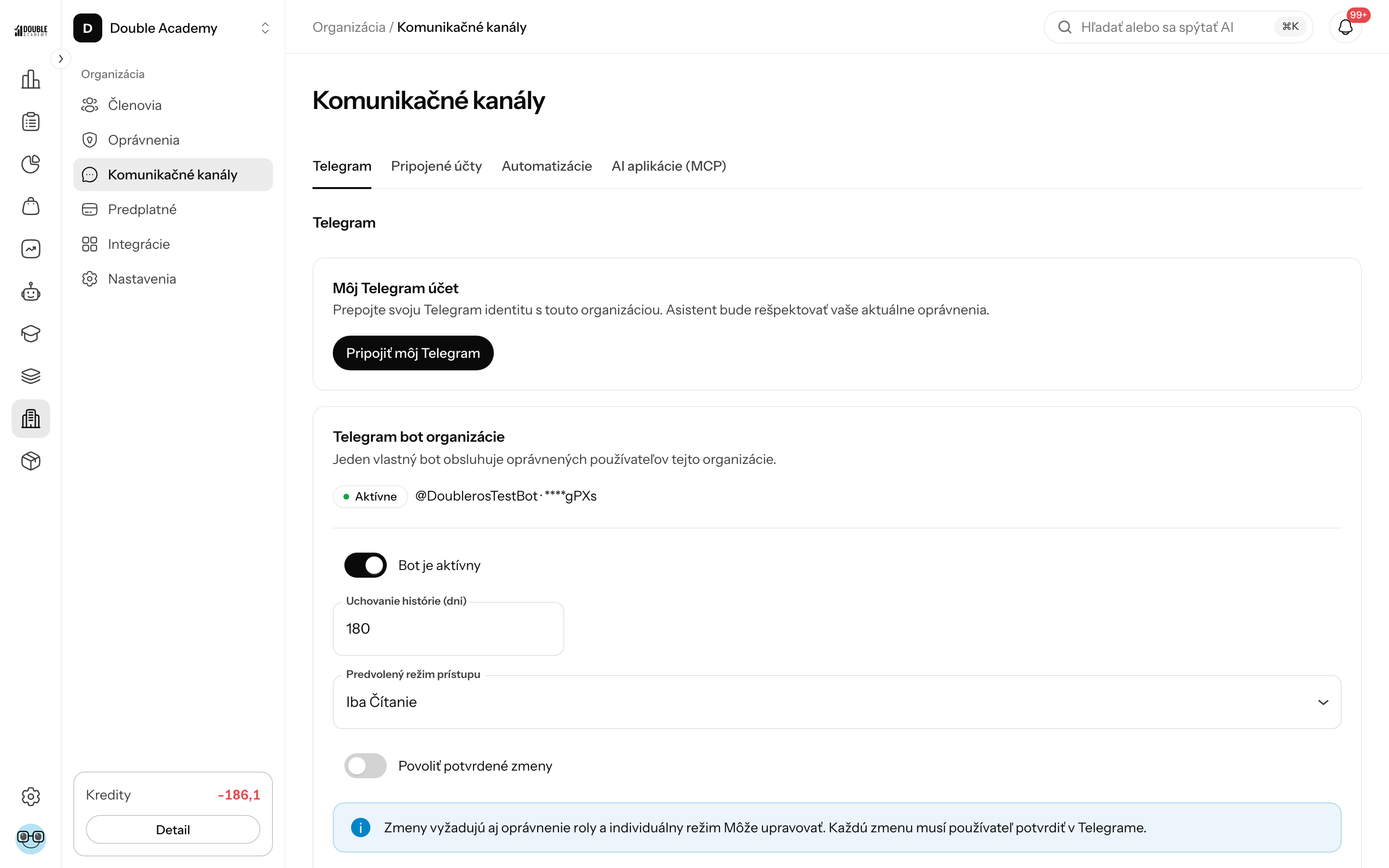
Ako pripojiť Telegram bota organizácie
Bota pripája správca raz za celú organizáciu. Jeden bot obsluhuje všetkých oprávnených členov.
Predtým než začnete: potrebujete Telegram účet a právo Organizácia → Nastavenie kanálov → Upraviť.
- V Telegrame otvorte @BotFather, vytvorte nového bota a skopírujte token, ktorý vám vydá.
- V Doubleros v ľavom menu kliknite na Organizácia → Komunikačné kanály.
- Otvorte záložku Telegram.
- V karte Telegram bot organizácie vložte token do poľa Token od BotFather.
- Kliknite na Pripojiť bota.
- Zobrazí sa „Telegram bot bol pripojený.“ a v karte sa ukáže stav bota, jeho @meno a skrátený token.
Token uvidíte len raz
Token sa bezpečne zašifruje a celý sa už nikdy nezobrazí. Ak ho stratíte, vytvorte nový v BotFather a vymeňte ho (pozri nižšie).
Ako overiť, že to funguje: v karte Telegram bot organizácie kliknite na Skontrolovať spojenie (tlačidlo je pod formulárom nastavení vedľa Uložiť zmeny). Má sa zobraziť „Spojenie s Telegramom bolo skontrolované.“ a stav Aktívne.
Člen, ktorý má len právo Nastavenie kanálov → Zobraziť, vidí v karte stav bota, jeho @meno a skrátený token, ale formulár nastavení ani tlačidlá nie. Kým bot nie je pripojený, vidí „Telegram bot zatiaľ nie je nastavený.“
Ako nastaviť bota organizácie
Po pripojení bota sa v karte Telegram bot organizácie zobrazí formulár nastavení:
- V ľavom menu kliknite na Organizácia → Komunikačné kanály a otvorte záložku Telegram.
- V karte Telegram bot organizácie upravte polia (tabuľka nižšie).
- Kliknite na Uložiť zmeny. Zobrazí sa „Nastavenia boli uložené.“
| Pole | Povinné | Čo znamená | Obmedzenia / predvolená hodnota |
|---|---|---|---|
| Bot je aktívny | — | zapína a vypína odpovedanie bota | predvolene zapnuté |
| Uchovanie histórie (dni) | áno | ako dlho sa ukladajú otázky a odpovede z Telegramu | celé číslo 30 až 3650; predvolene 180 |
| Predvolený režim prístupu | áno | čo smie asistent robiť pre členov, ktorí majú režim Predvolené nastavenie organizácie | Iba čítanie (predvolene) alebo Môže upravovať; meniť ho môže len člen s právom Režim prístupu |
| Povoliť potvrdené zmeny | — | dovolí asistentovi v Telegrame robiť zmeny | predvolene vypnuté; meniť ho môže len člen s právom Povoliť potvrdené zmeny |
Zmenu cez Telegram urobí asistent len vtedy, keď platí všetko naraz: je zapnuté Povoliť potvrdené zmeny, člen má režim Môže upravovať a jeho rola má na danú zmenu oprávnenie. Každú zmenu musí člen ešte potvrdiť priamo v Telegrame.
Asistent v Telegrame vie vyhľadávať v CRM (štatistiky kontaktov, pipeline, obchodníkov, úloh, obchody s blížiacim sa termínom), vypísať produkty, kategórie, atribúty, zľavové kódy, formuláre a funnely. Meniť vie len v CRM: pridať poznámku, vytvoriť a upraviť úlohu, upraviť obchod.
Ako vymeniť token bota alebo bota odpojiť
Vymeniť token (napr. keď ste v BotFather vygenerovali nový):
- V Organizácia → Komunikačné kanály → Telegram v karte Telegram bot organizácie nájdite časť Nahradiť token bota.
- Vložte nový token do Token od BotFather.
- Kliknite na Nahradiť. Zobrazí sa „Telegram bot bol pripojený.“ a v karte sa ukáže nový skrátený token.
Odpojiť bota:
- V karte Telegram bot organizácie kliknite na Odpojiť bota.
- V okne „Naozaj chcete odpojiť Telegram bota organizácie?“ potvrďte tlačidlom Odpojiť bota.
- Zobrazí sa „Telegram bot bol odpojený.“ Bot prestane odpovedať všetkým členom.
Ako si pripojiť svoj Telegram účet
Každý člen si svoj Telegram prepojí sám.
Predtým než začnete: bot organizácie musí byť pripojený a vy potrebujete právo Organizácia → Nastavenie kanálov → Telegram bot organizácie → Vlastné (prístup cez Telegram).
- V ľavom menu kliknite na Organizácia → Komunikačné kanály a otvorte záložku Telegram.
- V karte Môj Telegram účet kliknite na Pripojiť môj Telegram.
- Zobrazí sa „Jednorazový odkaz bol vytvorený. Otvorte ho v Telegrame.“ a tlačidlo Otvoriť Telegram.
- Kliknite na Otvoriť Telegram. Otvorí sa chat s botom organizácie — spustite ho v Telegrame (Start).
- Vráťte sa do Doubleros a obnovte stránku.
Jednorazový odkaz platí 10 minút. Ak vyprší, kliknite znova na Pripojiť môj Telegram.
Ako overiť, že to funguje: v karte Môj Telegram účet je štítok Pripojené a vaše @meno v Telegrame. Napíšte botovi otázku, napríklad „Aký je stav môjho pipeline?“.
Ako odpojiť svoj Telegram účet
- V Organizácia → Komunikačné kanály → Telegram v karte Môj Telegram účet kliknite na Odpojiť účet.
- V okne „Naozaj chcete odpojiť svoj Telegram účet od tejto organizácie?“ potvrďte tlačidlom Odpojiť účet.
- Zobrazí sa „Telegram účet bol odpojený.“
Ako spravovať pripojené účty a režim prístupu
V záložke Pripojené účty správca vidí všetkých členov, ktorí si prepojili Telegram.
- V ľavom menu kliknite na Organizácia → Komunikačné kanály.
- Otvorte záložku Pripojené účty.
| Stĺpec | Čo znamená |
|---|---|
| prvý stĺpec | meno a e-mail člena organizácie |
| Telegram účet | @meno alebo ID v Telegrame |
| Stav | Aktívne, Odpojené, Zablokované, Pripravuje sa, Chyba alebo Ukončené |
| Posledná aktivita | kedy člen naposledy písal botovi |
| Režim prístupu | Predvolené nastavenie organizácie, Iba čítanie alebo Môže upravovať |
Zmeniť režim prístupu člena: v stĺpci Režim prístupu vyberte novú hodnotu. Uloží sa hneď („Režim prístupu bol uložený.“). Zmeniť sa dá len pri účte v stave Aktívne a len s právom Režim prístupu.
Odobrať prístup: v riadku kliknite na Odobrať prístup a v okne „Naozaj chcete tomuto Telegram účtu odobrať prístup?“ potvrďte tlačidlom Odobrať prístup. Zobrazí sa „Prístup Telegram účtu bol odobratý.“ Tlačidlo je len pri účtoch v stave Aktívne a len s právom Pripojené účty → Zmazať. Člen sa potom musí pripojiť znova.
Ak je pripojených účtov viac ako na jednu stranu, pod tabuľkou sa zobrazí stránkovanie. Kým si nikto Telegram nepripojil, tabuľka ukazuje „Zatiaľ nie sú pripojené žiadne Telegram účty.“
Telegram účet konkrétneho člena a jeho režim prístupu vidíte aj v Organizácia → Členovia → v riadku člena menu … → Nastavenia.
Ako vytvoriť automatizáciu
Automatizácia posiela vybraným členom súkromnú správu v Telegrame s CRM prehľadom alebo pripomienkou podľa rozvrhu. Automatizácie iba čítajú dáta — CRM záznamy nikdy nemenia.
Predtým než začnete: bot organizácie musí byť pripojený a každý príjemca musí:
- mať pripojený Telegram účet v stave Aktívne,
- mať právo Telegram bot organizácie → Vlastné,
- pri všetkých typoch okrem Pripomienka mať právo CRM → Reporty → Zobraziť,
- pri zapnutom Zahrnúť finančné hodnoty mať právo Štatistika → Zobraziť.
Vy potrebujete právo na Automatizácie (Vlastné stačí na automatizácie pre seba). Aby ste mohli vybrať aj iných príjemcov, potrebujete Automatizácie → Vytvoriť a zároveň Pripojené účty → Zobraziť.
- V ľavom menu kliknite na Organizácia → Komunikačné kanály.
- Otvorte záložku Automatizácie.
- Vpravo hore kliknite na Vytvoriť automatizáciu. Otvorí sa okno Vytvoriť automatizáciu.
- Vyplňte polia podľa tabuľky. Niektoré polia sa ukážu až podľa zvoleného typu a opakovania.
- Kliknite na Uložiť. Zobrazí sa „Automatizácia bola uložená.“
| Pole | Povinné | Čo znamená | Obmedzenia / predvolená hodnota |
|---|---|---|---|
| Názov | áno | názov automatizácie v zozname | najviac 120 znakov |
| Prehľad alebo pripomienka | áno | typ správy: Nové leady, Dnešné úlohy, Úlohy po termíne, Čoskoro uzatvárané obchody, Prehľad pipeline, Prehľad obchodníka, Pripomienka | predvolene Dnešné úlohy |
| Opakovanie | áno | Jednorazovo, Denne alebo Týždenne | predvolene Denne |
| Čas doručenia | pri Denne/Týždenne | kedy správa príde | predvolene 08:00 |
| Dátum a čas doručenia | pri Jednorazovo | presný termín jedinej správy | — |
| Deň v týždni | pri Týždenne | Pondelok až Nedeľa | predvolene Pondelok |
| Časové pásmo | áno | časové pásmo pre čas doručenia | predvolene pásmo vášho prehliadača |
| Text pripomienky | pri Pripomienka | text, ktorý príde | najviac 3 000 znakov |
| Počet dní dopredu | pri Čoskoro uzatvárané obchody | koľko dní dopredu hľadať obchody | 1 až 90; predvolene 7 |
| Obdobie reportu | pri Nové leady, Úlohy po termíne, Prehľad pipeline, Prehľad obchodníka | Dnes, Včera, Posledných 7 dní, Posledných 30 dní, Tento týždeň, Minulý týždeň, Tento mesiac, Minulý mesiac | predvolene Posledných 7 dní |
| Zahrnúť finančné hodnoty | nie | pridá do prehľadu sumy | len pri Čoskoro uzatvárané obchody, Prehľad pipeline, Prehľad obchodníka a len s právom Štatistika → Zobraziť |
| Príjemcovia | áno | kto správu dostane | výber z členov s aktívnym pripojeným Telegramom, najviac 50; bez práv Automatizácie → Vytvoriť (pri úprave Upraviť) a Pripojené účty → Zobraziť ponúka len vás |
| Aktívna | — | či automatizácia beží | predvolene zapnuté |
Ako overiť, že to funguje: v zozname Automatizácie je nový riadok so stavom Aktívna a v stĺpci Najbližšie doručenie je termín prvej správy. V tom čase príde príjemcom správa v Telegrame.
Ako upraviť, pozastaviť alebo zmazať automatizáciu
Zoznam v záložke Automatizácie má stĺpce Názov, Prehľad alebo pripomienka, Príjemcovia (počet), Najbližšie doručenie a Stav (Aktívna / Pozastavená).
Upraviť alebo pozastaviť:
- V Organizácia → Komunikačné kanály → Automatizácie kliknite v riadku na Upraviť.
- V okne Upraviť automatizáciu zmeňte polia. Na pozastavenie vypnite Aktívna.
- Kliknite na Uložiť.
Zmazať:
- V riadku kliknite na Zmazať.
- V okne Odstrániť automatizáciu potvrďte tlačidlom Zmazať.
- Zobrazí sa „Automatizácia bola odstránená.“
S právom Automatizácie → Vlastné (bez Zobraziť) vidíte v zozname len automatizácie, ktoré ste vytvorili vy. Aj so Zobraziť sa pri cudzích automatizáciách Upraviť a Zmazať ukážu len s právom Automatizácie → Upraviť, resp. Zmazať. Ak je automatizácií viac ako na jednu stranu, pod tabuľkou sa zobrazí stránkovanie.
Kto to môže robiť
Oprávnenia sa nastavujú v Organizácia → Oprávnenia, v module Organizácia v riadku Nastavenie kanálov a v riadkoch pod ním:
| Riadok v matici | Čo dovoľuje |
|---|---|
| Nastavenie kanálov → Zobraziť | vidieť bota organizácie a jeho stav |
| Nastavenie kanálov → Upraviť | pripojiť, nastaviť, vymeniť a odpojiť bota |
| Telegram bot organizácie → Vlastné | pripojiť si vlastný Telegram účet |
| Pripojené účty → Zobraziť / Zmazať | vidieť pripojené účty / odobrať im prístup |
| Režim prístupu → Upraviť | meniť predvolený a individuálny režim prístupu |
| Povoliť potvrdené zmeny → Upraviť | zapnúť zmeny cez Telegram (a zmeny cez MCP) |
| Automatizácie → Vlastné | automatizácie pre seba |
| Automatizácie → Zobraziť / Vytvoriť / Upraviť / Zmazať | automatizácie všetkých členov a pre ostatných príjemcov |
Časté otázky a problémy
Nevidím Komunikačné kanály v menu. Nemáte žiadne z práv vyššie. Požiadajte správcu organizácie.
Zobrazila sa hláška „Telegram je pripojený k inej webhook URL. Opätovným pripojením bota ju opravíte.“ Bot bol medzitým nastavený inde. Vložte token znova v časti Nahradiť token bota a kliknite na Nahradiť.
Zobrazila sa hláška „Telegram API je momentálne nedostupné. Skúste kontrolu spojenia neskôr.“ Problém je na strane Telegramu. Skúste Skontrolovať spojenie o niekoľko minút.
Zobrazila sa hláška „Doba uchovania musí byť od 30 do 3650 dní.“ Do Uchovanie histórie (dni) zadajte celé číslo v tomto rozsahu.
Pri vytváraní automatizácie sa zobrazí „Žiadny oprávnený člen nemá pripojený Telegram účet.“ Príjemcovia si najprv musia pripojiť Telegram (Pripojiť môj Telegram). Pole Príjemcovia je dovtedy neaktívne.
Pri uložení automatizácie sa zobrazí „Každý príjemca musí byť aktívny člen s prepojeným Telegram účtom a potrebnými oprávneniami.“ Niektorý vybraný príjemca nemá aktívny Telegram účet alebo potrebné právo: Telegram bot organizácie → Vlastné, pri prehľadoch CRM → Reporty → Zobraziť a pri finančných hodnotách Štatistika → Zobraziť. Doplňte mu právo v Organizácia → Oprávnenia alebo ho z príjemcov odoberte.
Pri uložení automatizácie sa zobrazí „Nastavenie automatizácie nie je platné.“ Skontrolujte typ a jeho polia: Pripomienka musí mať vyplnený Text pripomienky (najviac 3 000 znakov) a Počet dní dopredu musí byť 1 až 90.
V karte Telegram bot organizácie je len text „Telegram bot zatiaľ nie je nastavený.“ Bota ešte nikto nepripojil a vy nemáte právo Nastavenie kanálov → Upraviť. Požiadajte správcu.
Prepínač Povoliť potvrdené zmeny alebo pole Predvolený režim prístupu je neaktívne. Nemáte právo Povoliť potvrdené zmeny, resp. Režim prístupu.
Asistent v Telegrame nechce nič zmeniť. Skontrolujte všetky tri podmienky: Povoliť potvrdené zmeny je zapnuté, člen má režim Môže upravovať a jeho rola má právo na danú zmenu. Mení sa len CRM (poznámky, úlohy, obchody).
Nevidím pole Zahrnúť finančné hodnoty. Zobrazí sa len pri prehľadoch so sumami (Čoskoro uzatvárané obchody, Prehľad pipeline, Prehľad obchodníka) a len ak máte právo Štatistika → Zobraziť.
Súvisiace
- AI aplikácie (MCP) — pripojenie Claude, ChatGPT a ďalších AI aplikácií
- Ros (AI pomocník) — Ros priamo v Doubleros
- Členovia — kto do organizácie patrí
- Matica práv — čo smie ktorá rola