Nastavenia
Na čo to slúži
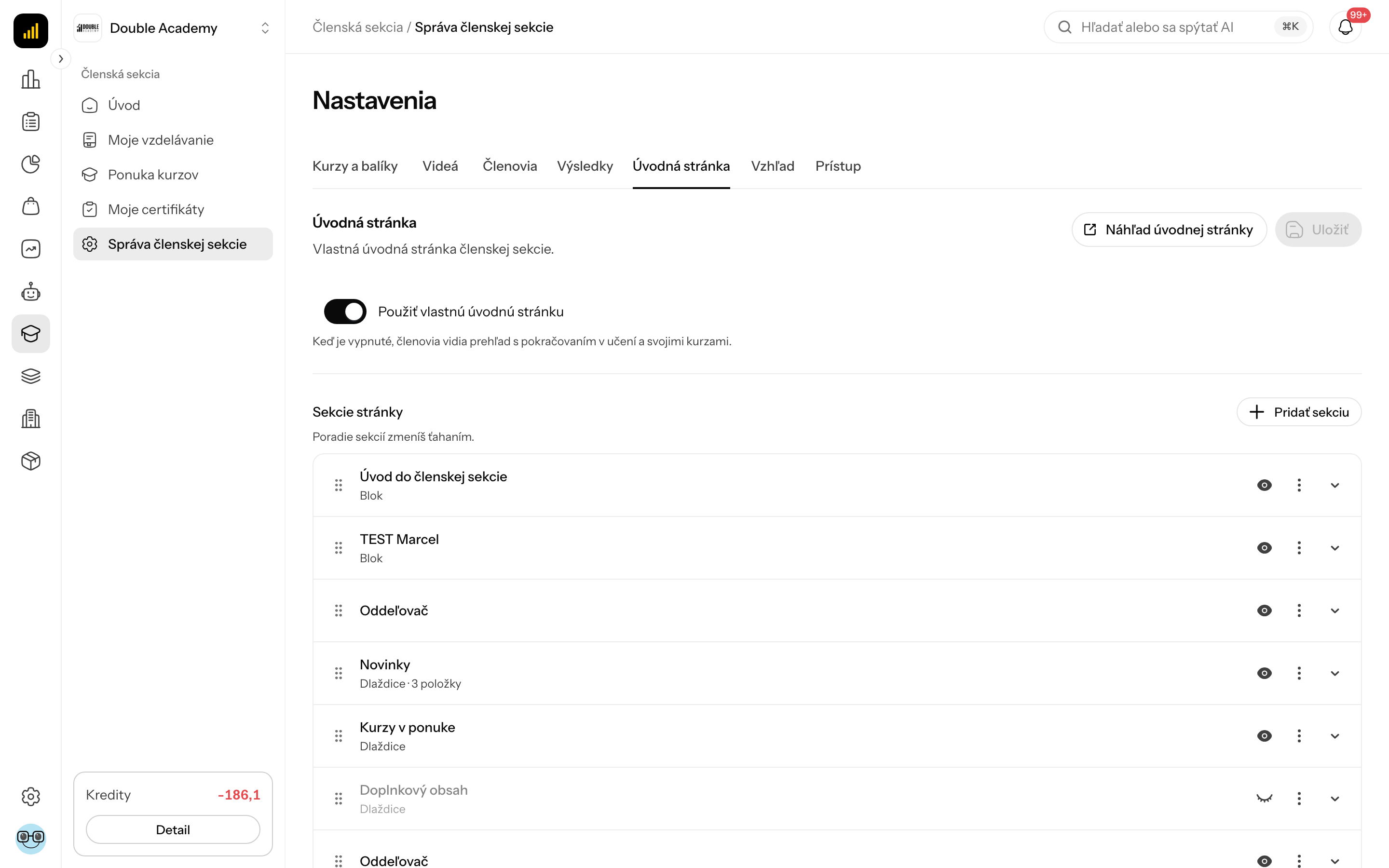
Nastavenia Členskej sekcie majú tri časti:
| Časť | Čo v nej nastavíte |
|---|---|
| Úvodná stránka | vlastná úvodná stránka členskej sekcie zo sekcií — opísaná v samostatnej kapitole Úvodná stránka |
| Vzhľad | farby, písmo a veľkosť nadpisov pre všetky stránky, ktoré vidia členovia |
| Prístup | akú rolu dostane človek, ktorý si kúpi kurz a ešte nemá účet |
Kde to nájdem
- V ľavom menu kliknite na Členská sekcia (ikona akademickej čiapky).
- Kliknite na Správa členskej sekcie.
- V záložkách pod nadpisom kliknite na Úvodná stránka, Vzhľad alebo Prístup.
Stránka má v hlavičke nadpis Členská sekcia · Nastavenia. Položky pod Nastavenia vidí len ten, kto má právo Nastavenia → Zobraziť.
Rozpracované zmeny sa pri prepínaní medzi Úvodnou stránkou, Vzhľadom a Prístupom nestratia. Pri odchode zo stránky s neuloženými zmenami sa aplikácia spýta Neuložené zmeny.
Ako nastaviť vzhľad členskej sekcie
Časť Vzhľad členskej sekcie v Nastaveniach (Farby, písmo a veľkosť nadpisov pre celú členskú sekciu. Čo nenastavíš, ostane tak, ako to vyzerá dnes.) mení vzhľad stránok, ktoré vidia členovia: Úvod, Moje vzdelávanie, Ponuka kurzov, Moje certifikáty, stránky kurzov a lekcií. Stránky správy (editor, tabuľky) sa nemenia.
Predtým než začnete: potrebujete právo Nastavenia → Upraviť.
- V ľavom menu kliknite na Členská sekcia → Správa členskej sekcie.
- V záložkách pod nadpisom kliknite na Vzhľad.
- V časti Farby nastavte, čo chcete zmeniť:
| Pole | Čo farbí |
|---|---|
| Pozadie stránky | pozadie stránok členskej sekcie |
| Pozadie kartičiek | pozadie kariet kurzov a sekcií |
| Farba nadpisov | nadpisy |
| Farba popisov | bežný text a popisy |
| Farba textu v kartičkách | text vnútri kariet |
| Farba tlačidiel | pozadie tlačidiel |
| Farba textu tlačidiel | text na tlačidlách |
| Zvýraznenie (progres, aktívne prvky) | lišty postupu a aktívne prvky |
- V časti Písmo vyberte Písmo (Systémové, Inter, Poppins, Montserrat, Roboto, Open Sans, Lato, Playfair Display, DM Sans) a Veľkosť nadpisov (Menšie, Normálne, Väčšie).
- Výsledok sledujte v časti Náhľad (ukážka nadpisu, textu, kartičky kurzu a tlačidla).
- Vpravo hore kliknite na Uložiť.
Ak zvolené farby majú slabý kontrast, objaví sa upozornenie Tieto dvojice farieb majú slabý kontrast — text na nich bude ťažko čitateľný: so zoznamom dvojíc. Uložiť sa dá aj tak, ale odporúčame farby upraviť.
Tlačidlom Vrátiť pôvodné (vpravo pri nadpise Farby) vrátite farby a písmo do pôvodného stavu — potom kliknite na Uložiť.
Ako overiť, že to funguje
V ľavom menu kliknite na Členská sekcia → Úvod alebo Moje vzdelávanie — stránky majú nové farby a písmo.
Ako nastaviť prístup pre kupujúcich kurzov
Časť Prístup pre kupujúcich kurzov v Nastaveniach určuje, akú rolu dostane človek, ktorý si kúpi kurz alebo balík a ešte nemá účet.
Ako to funguje: Keď si niekto kúpi kurz a ešte nemá účet, vytvoríme mu ho, stane sa členom organizácie s vybranou rolou a príde mu e-mail na nastavenie hesla. Ponúkame len roly s prístupom do členskej sekcie. Po nastavení hesla sa kupujúci dostane rovno do Členskej sekcie, kde má kúpený kurz.
Predtým než začnete: potrebujete právo Nastavenia → Upraviť. Ak chcete vlastnú rolu, vytvorte ju najprv v Oprávneniach a dajte jej právo Štúdium a moje kurzy → Zobraziť — inak sa v ponuke neobjaví.
- V ľavom menu kliknite na Členská sekcia → Správa členskej sekcie.
- V záložkách pod nadpisom kliknite na Prístup.
- V riadku Rola kupujúceho otvorte výber a zvoľte:
- Automaticky — rola „Študent“ — Automatická rola sa vytvorí pri prvom nákupe a má prístup len do členskej sekcie. Existujúcim členom sa rola nemení., alebo
- jednu z vašich rolí s prístupom do členskej sekcie (pod názvom je jej popis).
- Vpravo hore kliknite na Uložiť.
Objaví sa Úspešne uložené. Nastavenie platí pre ďalšie nákupy. Ľuďom, ktorí už sú členmi organizácie, sa rola nemení — kúpený kurz dostanú k svojmu účtu.
Ak sa nastavená rola medzičasom stala nedostupnou (bola zmenená tak, že už nemá prístup do členskej sekcie), výber ukáže Nastavená rola už nie je dostupná — vyberte inú.
Ako overiť, že to funguje
- Urobte testovací nákup kurzu na e-mail, ktorý v Doubleros ešte nemá účet.
- Po zaplatení musí na tento e-mail prísť správa na nastavenie hesla.
- V Organizácia → Členovia pribudne nový člen s vybranou rolou.
- V Členská sekcia → Správa členskej sekcie → Členovia má tento človek kúpený kurz.
Kto to môže robiť
Matica práv, modul Členská sekcia, riadok Nastavenia:
| Čo chcete robiť | Potrebné právo |
|---|---|
| vidieť Úvodná stránka, Vzhľad, Prístup | Nastavenia → Zobraziť |
| meniť a ukladať | Nastavenia → Upraviť |
Bez Nastavenia → Upraviť sú polia neaktívne a pri Prístupe sa zobrazí Na zmenu tohto nastavenia nemáš oprávnenie.
Časté otázky a problémy
Kde nastavím vzhľad certifikátu? Vlastná šablóna certifikátu sa v aplikácii nenastavuje. Certifikát použije názov, logo a farbu organizácie, ak ich má nastavené.
Kde nastavím sekvenčné učenie alebo úvodné video? Pri konkrétnom kurze — pozri Kurzy a balíky.
Kde nastavím cenu kurzu? V produkte — pozri Produkty.
Prístup píše „Nastavenie prístupu pre kupujúcich sa nepodarilo načítať.“ Obnovte stránku. Ak chyba trvá, nahláste ju.
V zozname rolí nie je moja rola. Ponúkajú sa len aktívne vlastné roly s právom Štúdium a moje kurzy → Zobraziť. Systémové roly (Owner, Admin, Member) sa neponúkajú nikdy. Doplňte právo role v Matici práv.
Kupujúcemu neprišiel e-mail na nastavenie hesla. E-mail sa posiela len človeku, ktorý ešte nemal účet. Kto účet má, prihlási sa svojím heslom a kurz nájde v Moje vzdelávanie.
Súvisiace
- Úvodná stránka — vlastná úvodná stránka členskej sekcie
- Oprávnenia — roly
- Členovia — ručné priradenie kurzu
- Kurzy a balíky — nastavenia jednotlivých kurzov