Zľavové kódy
Na čo to slúži
Zľavový kód je text (napríklad LETO25), ktorý zákazník zadá pri nákupe a dostane zľavu. Zľava môže byť percentuálna alebo pevná suma, môže mať obmedzenú platnosť a počet použití a môže platiť len na vybrané produkty. Kódy fungujú v košíku e-shopu aj v nákupnom okne formulárov a funnelov.
Kde to nájdem
V ľavom menu kliknite na Predaj (ikona nákupnej tašky) a potom na podpoložku Zľavové kódy. Obrazovka má v hlavičke Predaj / Zľavové kódy.
Podpoložku Zľavové kódy vidíte, len ak máte v role oprávnenie Predaj → Zľavové kódy → Zobraziť.
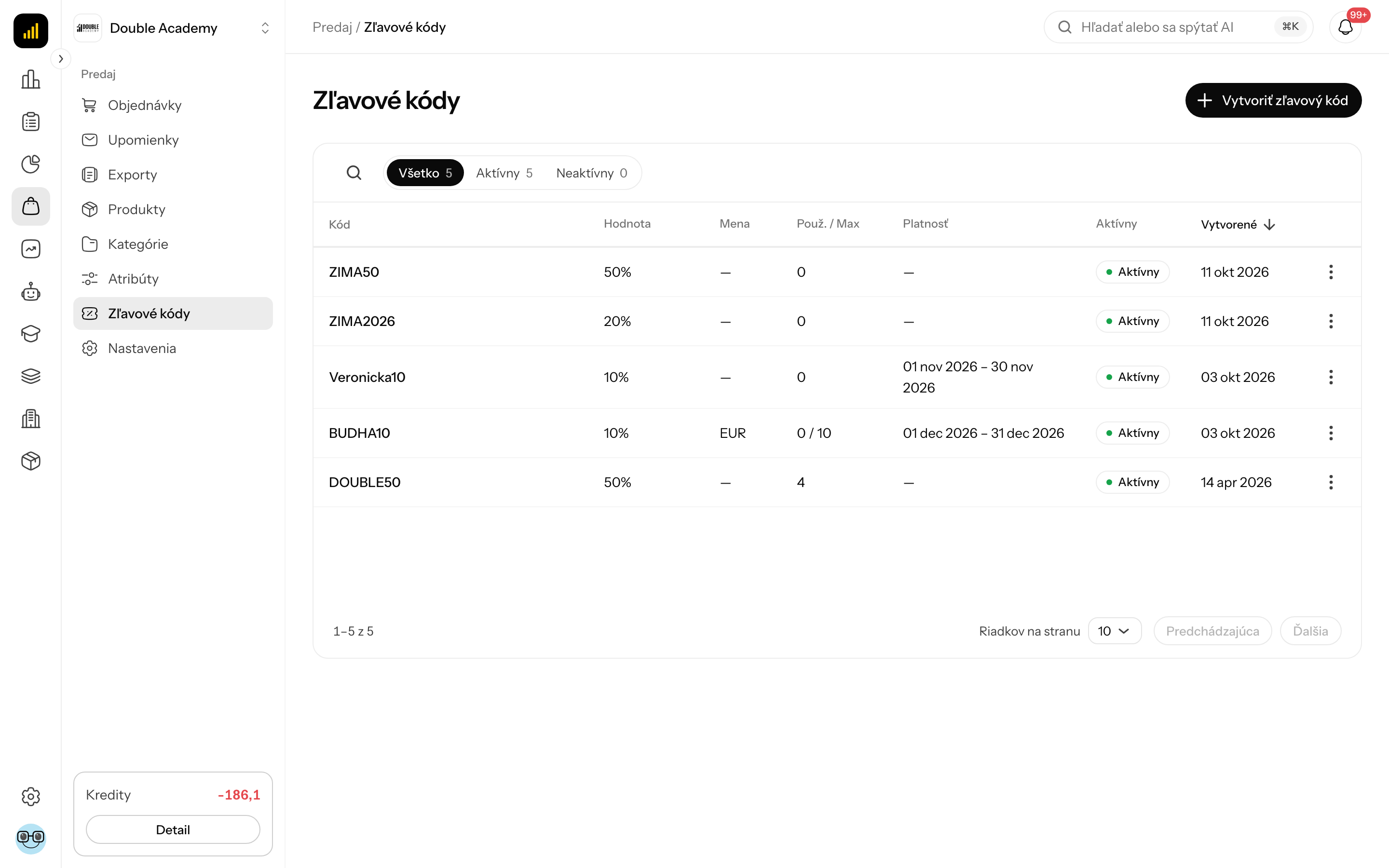
Čo vidím na obrazovke Zľavové kódy
Na obrazovke Zľavové kódy je tabuľka všetkých kódov organizácie, najnovšie navrchu.
- Vpravo hore je tlačidlo Vytvoriť zľavový kód (len s oprávnením Vytvoriť).
- Nad tabuľkou vľavo sú záložky Všetko, Aktívny a Neaktívny s počtom kódov. Filtrujú podľa prepínača Aktívny v kóde — nie podľa dátumu platnosti.
- Nad tabuľkou vpravo je ikona lupy (Hľadať...). Po kliknutí sa otvorí pole na vyhľadávanie; hľadá sa podľa textu kódu, bez ohľadu na veľké a malé písmená. Aktívne vyhľadávanie sa ukáže ako štítok nad tabuľkou a dá sa zrušiť.
- Pod tabuľkou je stránkovanie: Riadkov na stranu a šípky Predchádzajúca / Ďalšia.
| Stĺpec | Čo znamená |
|---|---|
| Kód | text, ktorý zákazník zadáva |
| Hodnota | percento (napr. 20%) alebo suma pri pevnej zľave |
| Mena | mena pevnej zľavy; pri percentuálnej — |
| Použ. / Max | koľkokrát bol kód použitý / povolené maximum (bez maxima len počet) |
| Platnosť | od – do; ∞ znamená bez obmedzenia z danej strany, — bez obmedzenia úplne |
| Aktívny | Aktívny alebo Neaktívny podľa prepínača v kóde |
| Vytvorené | dátum vytvorenia kódu |
Na konci riadku je menu „…“ s akciami Upraviť, Viac info (ukáže stĺpce, ktoré sa na úzkej obrazovke nezmestili) a Zmazať. Akcie, na ktoré nemáte právo, sa v menu nezobrazia. Kliknutie na riadok otvorí úpravu kódu (len s oprávnením Upraviť).
Ako vytvoriť zľavový kód
Predtým než začnete
- Potrebujete oprávnenie Predaj → Zľavové kódy → Vytvoriť.
- Ak má byť zľava pevná suma, ujasnite si, v ktorej mene zákazníci nakupujú. Pevný kód funguje len v objednávke v tej istej mene. Meny, v ktorých predávate, sú v Podporovaných menách organizácie (pozri Nastavenia organizácie).
- Ak má kód platiť len na niektoré produkty, tie produkty musia existovať v Predaj → Produkty (pozri Produkty).
Postup
- V ľavom menu kliknite na Predaj → Zľavové kódy.
- Vpravo hore kliknite na Vytvoriť zľavový kód. Otvorí sa okno Vytvoriť zľavový kód.
- Do poľa Kód napíšte text kódu, napríklad
LETO25. - V poli Typ vyberte Percentuálna alebo Pevná suma.
- Do poľa Hodnota zadajte percento alebo sumu.
- Pri type Pevná suma vyberte v poli Mena menu zľavy. Pri percentuálnej zľave je pole Mena neaktívne.
- Ak chcete obmedziť počet použití, zadajte Max použití. Prázdne pole = bez obmedzenia.
- Ak má kód platiť len v určitom období, vyberte Platný od a/alebo Platný do.
- Ak má kód platiť len na niektoré produkty, v poli Platí pre produkty začnite písať názov produktu (Vyhľadať produkt…) a produkt vyberte. Môžete vybrať viac produktov.
- Nechajte zapnutý prepínač Aktívny (je zapnutý predvolene).
- Kliknite na Vytvoriť. Zobrazí sa hláška Úspešne uložené a kód sa objaví v tabuľke.
| Pole | Povinné | Čo znamená | Obmedzenia / predvolená hodnota |
|---|---|---|---|
| Kód | áno | text, ktorý zákazník zadá | najviac 50 znakov; v organizácii musí byť jedinečný |
| Typ | áno | Percentuálna alebo Pevná suma | predvolene Percentuálna |
| Hodnota | áno | percento alebo suma zľavy | percento 0,01 – 100; suma aspoň 0,01, najviac 2 desatinné miesta |
| Mena | pri pevnej sume áno | mena, v ktorej pevná zľava platí | zoznam všetkých mien platformy (nie len podporovaných mien organizácie); pri percentách neaktívne |
| Max použití | nie | koľko objednávok môže kód použiť | celé číslo od 1; prázdne = neobmedzene |
| Platný od | nie | od kedy kód platí | prázdne = hneď |
| Platný do | nie | do kedy kód platí | kód prestane platiť na začiatku (o polnoci) zvoleného dňa; prázdne = bez konca |
| Platí pre produkty | nie | produkty, na ktoré sa zľava počíta | prázdne = všetky produkty; najviac 500 produktov |
| Aktívny | – | vypínač kódu | predvolene zapnutý |
Platný do je posledný deň + 1
Dátum v poli Platný do sa uloží ako polnoc na začiatku daného dňa. Ak má kód fungovať ešte celý 31. august, nastavte Platný do na 1. september.
Čo sa stane po uložení
- Kód funguje okamžite (ak je Aktívny a je v období platnosti).
- Zákazníkom sa nič neposiela — kód im musíte oznámiť sami (e-mailom, na stránke, v kampani).
- Stĺpec Použ. / Max začína na 0.
Ako overiť, že to funguje
- Otvorte svoj obchod (adresu nájdete v Predaj → Nastavenia → Adresa obchodu, pozri Nastavenia) alebo stránku s formulárom, cez ktorý predávate.
- Vložte do košíka produkt, na ktorý kód platí, a pokračujte do košíka alebo nákupného okna.
- Do poľa Zľavový kód napíšte kód a kliknite na Použiť.
- Má sa zobraziť Zľavový kód LETO25 bol použitý (zľava …) a v súhrne riadok Zľava.
- Ak sa zobrazí chybová hláška, pozrite sekcie Kedy zľavový kód nefunguje a Časté otázky a problémy nižšie.
Testovaciu objednávku, ktorú nedokončíte zaplatením, potom zrušte v Objednávkach — inak vám bude zaberať jedno použitie kódu.
Ako zákazník zľavový kód použije
Zákazník zadáva kód sám, v dvoch miestach:
- v košíku e-shopu — pole Zľavový kód a tlačidlo Použiť,
- v nákupnom okne formulára alebo funnelu — rovnaké pole Zľavový kód. Formuláre, ktoré len zbierajú kontakt alebo robia rezerváciu, pole na zľavový kód nemajú.
Na veľkosti písmen nezáleží: leto25 a LETO25 sú pri nákupe ten istý kód.
Zľava sa pri vytvorení objednávky prepočíta znova na serveri, takže zákazník nemôže sumu v prehliadači podvrhnúť. Na objednávke potom v detaile uvidíte riadok Zľava s kódom a pri každej položke, z ktorej sa zľava počítala, sumu zľavy.
Ako sa zľava počíta
- Percentuálna — zadané percento zo súčtu položiek, na ktoré kód platí.
- Pevná suma — odpočíta sa zadaná suma, nikdy nie viac, než stoja položky, na ktoré kód platí. Platí len v objednávke v rovnakej mene, akú má kód nastavenú.
- Obmedzenie na produkty — ak je v poli Platí pre produkty niečo vybrané, zľava sa počíta len z týchto produktov v objednávke; ostatné položky sú za plnú cenu. Zľava sa rozdelí medzi oprávnené položky podľa ich podielu na cene. Obmedzenie platí na celý produkt so všetkými jeho variantmi — na jednotlivý variant kód obmedziť nejde.
- Ceny sú vrátane DPH; zľava znižuje cenu vrátane DPH a DPH sa z nej počíta až potom (pozri DPH).
- Na jednu objednávku sa dá použiť jeden kód.
Ako upraviť zľavový kód
Predtým než začnete
Potrebujete oprávnenie Predaj → Zľavové kódy → Upraviť.
Postup
- V ľavom menu kliknite na Predaj → Zľavové kódy.
- Nájdite kód (záložky alebo lupa Hľadať...).
- Kliknite na riadok kódu alebo na „…“ na konci riadku a zvoľte Upraviť. Otvorí sa okno Upraviť zľavový kód s rovnakými poľami ako pri vytváraní.
- Zmeňte, čo potrebujete.
- Kliknite na Uložiť. Zobrazí sa Úspešne uložené.
Zmena platí pre nové nákupy od uloženia. Objednávky, ktoré už kód použili, sa nemenia — zľava je v nich zapísaná natrvalo.
Ako dočasne vypnúť zľavový kód
Najrýchlejšia brzda, keď treba kampaň zastaviť hneď:
- Predaj → Zľavové kódy → kliknite na riadok kódu (alebo „…“ → Upraviť).
- Vypnite prepínač Aktívny.
- Kliknite na Uložiť.
Kód sa presunie do záložky Neaktívny a zákazník pri jeho zadaní dostane hlášku Tento zľavový kód je neaktívny. Opätovným zapnutím prepínača ho znova spustíte; počet použití sa zachová.
Ako obmedziť zľavový kód na produkty
- Predaj → Zľavové kódy → otvorte kód na úpravu (alebo vytvárajte nový).
- V poli Platí pre produkty napíšte časť názvu produktu a vyberte ho zo zoznamu.
- Opakujte pre ďalšie produkty. Produkt odoberiete krížikom na jeho štítku.
- Kliknite na Uložiť (pri novom kóde Vytvoriť).
Ak pole necháte prázdne, kód platí na všetky produkty. Ak zákazník zadá kód do košíka, v ktorom nie je žiadny z vybraných produktov, dostane hlášku Tento zľavový kód sa nevzťahuje na žiadny zvolený produkt.
Zmazaný produkt v kóde
Ak niektorý z vybraných produktov medzitým zmažete, pod poľom sa ukáže upozornenie Kód je obmedzený na zmazaný produkt. Taký produkt sa nedá objednať; odstráňte ho, inak naň kód zostane obmedzený. Zmazaný produkt z poľa odoberte a uložte. Ak bol jediným vybraným produktom, kód inak nebude fungovať na nič.
Ako zmazať zľavový kód
Predtým než začnete
Potrebujete oprávnenie Predaj → Zľavové kódy → Zmazať.
Postup
- Predaj → Zľavové kódy.
- Na konci riadku kódu kliknite na „…“ a zvoľte Zmazať.
- V okne Zmazať s textom Naozaj chcete zmazať kliknite na Zmazať (alebo Zrušiť, ak si to rozmyslíte).
- Zobrazí sa Úspešne zmazané a kód zmizne z tabuľky.
Zmazaný kód okamžite prestane fungovať. Objednávky, v ktorých bol použitý, si zľavu ponechajú. Rovnaký text kódu môžete po zmazaní použiť pre nový kód. Ak chcete kód len pozastaviť, radšej ho vypnite prepínačom Aktívny — zmazanie sa nedá vrátiť.
Kedy zľavový kód nefunguje
Zákazník pri zadaní kódu uvidí jednu z týchto hlášok:
| Hláška, ktorú vidí zákazník | Dôvod | Čo s tým |
|---|---|---|
| Zľavový kód s ID … nebol nájdený | kód neexistuje (preklep) alebo bol zmazaný | skontrolujte text kódu v tabuľke |
| Tento zľavový kód je neaktívny | prepínač Aktívny je vypnutý | zapnite ho v úprave kódu |
| Tento zľavový kód ešte nie je platný | ešte nenastal dátum Platný od | počkajte alebo zmeňte Platný od |
| Platnosť tohto zľavového kódu vypršala | uplynul Platný do | posuňte Platný do |
| Tento zľavový kód bol použitý maximálny počet krát | Použ. dosiahlo Max | zvýšte Max použití alebo pole vyprázdnite |
| Tento zľavový kód nie je platný pre vybranú menu | pevná zľava je v inej mene než nákup | vytvorte druhý kód pre druhú menu |
| Tento zľavový kód sa nevzťahuje na žiadny zvolený produkt | v košíku nie je žiadny produkt z Platí pre produkty | doplňte produkt do kódu alebo pole vyprázdnite |
| Nepodarilo sa overiť zľavový kód | overenie zlyhalo (napr. výpadok spojenia) | skúsiť znova |
Ako sa počítajú použitia
- Použitie sa započíta, keď vznikne objednávka s kódom — ešte pred zaplatením.
- Ak sa nezaplatená objednávka zruší, použitie sa kódu vráti.
- Objednávka, ktorú zákazník nezaplatí ani nikto nezruší, použitie drží. Pri kódoch s nízkym Max použití preto nezaplatené objednávky v Objednávkach rušte.
Kto to môže robiť
Oprávnenia sa nastavujú v rolách v matici oprávnení, riadok Predaj → Zľavové kódy (pozri Matica práv):
| Oprávnenie | Čo umožní |
|---|---|
| Zobraziť | vidieť podpoložku Zľavové kódy a tabuľku kódov |
| Vytvoriť | tlačidlo Vytvoriť zľavový kód |
| Upraviť | otvoriť kód kliknutím na riadok a akciu Upraviť |
| Zmazať | akciu Zmazať v menu „…“ |
Časté otázky a problémy
Nevidím tlačidlo Vytvoriť zľavový kód. Vaša rola nemá Predaj → Zľavové kódy → Vytvoriť. Požiadajte administrátora organizácie.
Kliknutie na riadok nič neurobí. Nemáte oprávnenie Upraviť; kód môžete len prezerať.
Pole Mena je sivé. Je vybraný typ Percentuálna — percentuálna zľava menu nepotrebuje. Prepnite Typ na Pevná suma.
V poli Mena je aj mena, v ktorej nepredávam. Pole Mena v okne zľavového kódu ponúka všetky meny platformy, nie len Podporované meny organizácie. Vyberte menu, v ktorej zákazníci naozaj nakupujú — pevný kód v inej mene nebude fungovať nikde.
Pri ukladaní sa zobrazí „Pre fixný zľavový kód je vyžadovaná mena“. Pri type Pevná suma ste nevybrali Menu.
Pri ukladaní sa zobrazí „Percentuálna zľava musí byť medzi 0.01 a 100“. Do Hodnoty percentuálneho kódu ste zadali viac než 100.
Pri ukladaní sa zobrazí „Zľavový kód "LETO25" už existuje“. Kód s rovnakým textom už v organizácii je. Zvoľte iný text, alebo upravte existujúci kód.
Pod poľom sa zobrazí „Toto pole je povinné“. Chýba Kód, Hodnota je záporná, alebo je Max použití menšie ako 1.
Uloženie kódu s prázdnou Hodnotou alebo s hodnotou 0 zlyhá. Okno zľavového kódu prázdnu Hodnotu nezastaví, ale server prijme len hodnotu aspoň 0,01 a uloženie odmietne chybovou hláškou. Zadajte do Hodnoty kladné číslo.
Predávam v EUR aj CZK a chcem pevnú zľavu v oboch. Vytvorte dva kódy (napr. LETO-EUR a LETO-CZK) — pevná zľava platí len v jednej mene. Percentuálny kód funguje v každej mene.
Kód je v záložke Aktívny, ale nefunguje. Záložka sleduje len prepínač Aktívny. Skontrolujte stĺpce Platnosť a Použ. / Max a tabuľku v sekcii Kedy zľavový kód nefunguje.
Použ. ukazuje viac, než mám zaplatených objednávok. Použitie sa počíta pri vzniku objednávky, nie pri zaplatení (pozri sekciu Ako sa počítajú použitia).
Dá sa vrátiť zmazaný kód? Nie. Vytvorte nový s rovnakým textom.
Súvisiace
- Produkty — ceny, z ktorých sa zľava počíta
- Objednávky — kde sa zľava prejaví a kde rušiť nezaplatené objednávky
- DPH — ako sa po zľave počíta DPH
- Nastavenia — adresa obchodu na otestovanie kódu
- Ako začať predávať produkt
- Matica práv