Sprievodca prvým nastavením
Na čo to slúži
Obrazovka Vitaj v Doubleros je prvé, čo uvidíte po prihlásení, ak ešte nepatríte do žiadnej organizácie. Rozhodnete sa na nej, či si vytvoríte vlastnú organizáciu, alebo sa pridáte k existujúcej pomocou pozývacieho kódu. Bez organizácie sa v aplikácii nedá pracovať — všetky dáta (klienti, produkty, projekty, kurzy) patria vždy nejakej organizácii.
Kde to nájdem
- Obrazovka sa zobrazí sama po prihlásení, kým nie ste členom žiadnej organizácie. Kým organizáciu nemáte, aplikácia vás na ňu vracia z každej inej stránky.
- Ak už organizáciu máte a chcete sa pridať k ďalšej: prepínač organizácií navrchu panela bočného menu → Pridať sa k organizácii. V tom prípade obrazovka ukáže len časť Pridať sa k organizácii.
- Ďalšiu organizáciu vytvoríte z prepínača organizácií → Vytvoriť organizáciu.
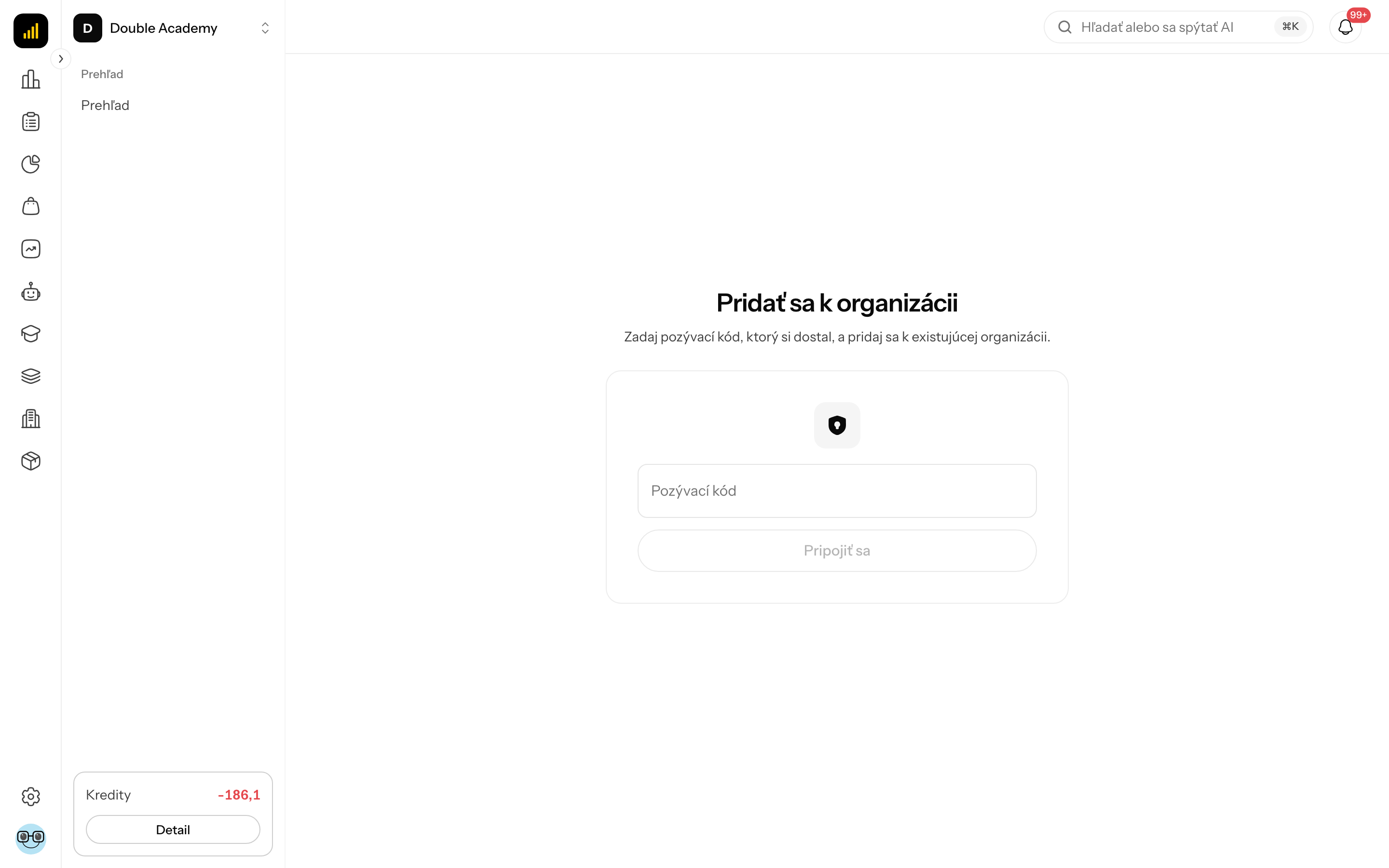
Čo vidím na obrazovke Vitaj v Doubleros
Obrazovka Vitaj v Doubleros má dve karty vedľa seba:
| Karta | Čo obsahuje |
|---|---|
| Vytvoriť organizáciu | text Nastav si vlastný workspace a pozvi členov tímu. a tlačidlo Vytvoriť organizáciu |
| Pridať sa k organizácii | pole Pozývací kód (príklad napr. abc123xyz) a tlačidlo Pripojiť sa |
Ako vytvoriť organizáciu
Predtým než začnete:
- Musíte byť prihlásení s overeným e-mailom — pozri Registrácia a overenie e-mailu.
- Pripravte si názov organizácie a fakturačné údaje firmy (adresa, telefón, kontaktný e-mail).
- Platobnú kartu nepotrebujete — pri vytváraní organizácie sa nezadáva a nič sa neúčtuje.
Postup:
- Na obrazovke Vitaj v Doubleros kliknite v karte Vytvoriť organizáciu na tlačidlo Vytvoriť organizáciu (alebo kamkoľvek na kartu). Ak už organizáciu máte, kliknite v prepínači organizácií na Vytvoriť organizáciu.
- Otvorí sa okno Vytvoriť organizáciu s piatimi krokmi: Základné info, Lokalizácia, Fakturačné údaje, Notifikácie, Integrácie.
- Vyplňte krok Základné info (tabuľka nižšie) a kliknite na Ďalej.
- Vyplňte krok Lokalizácia a kliknite na Ďalej.
- Vyplňte krok Fakturačné údaje a kliknite na Ďalej.
- V kroku Notifikácie pridajte e-maily na upozornenia (nepovinné) a kliknite na Ďalej.
- V kroku Integrácie nastavte platobnú bránu a fakturáciu (nepovinné) a kliknite na Vytvoriť.
Tlačidlom Späť sa vrátite o krok. Krížikom vpravo hore okno zavriete — vyplnené údaje sa zahodia. Pokiaľ v kroku chýba povinný údaj, tlačidlo Ďalej vás nepustí ďalej a pri poli sa zobrazí chyba.
Krok Základné info
| Pole | Povinné | Čo znamená | Obmedzenia / predvolená hodnota |
|---|---|---|---|
| Názov organizácie | áno | ako sa organizácia volá v aplikácii (napr. Moja firma s.r.o.) | max. 255 znakov |
| URL identifikátor (slug) | áno | časť verejných adries organizácie (napr. moja-firma) | vyplní sa sám z názvu; len malé písmená bez diakritiky, číslice a pomlčky; max. 100 znakov; musí byť jedinečný; po vytvorení sa už nedá zmeniť |
Krok Lokalizácia
| Pole | Povinné | Čo znamená | Obmedzenia / predvolená hodnota |
|---|---|---|---|
| Predvolený jazyk | áno | hlavný jazyk obsahu organizácie | predvolene Čeština; na výber Slovenčina, Čeština, English, Deutsch, Magyar, Polski |
| Podporované jazyky | áno | jazyky, v ktorých budete mať obsah | aspoň jeden; predvolene Čeština |
| Predvolená mena | áno | hlavná mena cien | predvolene CZK |
| Podporované meny | áno | meny, v ktorých budete predávať | aspoň jedna; pri zmene predvolenej meny sa nastaví na ňu — ďalšie meny pridajte ručne |
Meny si premyslite hneď
Cena produktu sa zadáva pre každú podporovanú menu zvlášť. Menu pridanú neskôr treba doplniť ku každému existujúcemu produktu. Meny aj jazyky sa dajú neskôr zmeniť v nastaveniach organizácie.
Krok Fakturačné údaje
Napriek popisu Fakturačné údaje (voliteľné) sú pri vytváraní organizácie tieto polia povinné:
| Pole | Povinné | Čo znamená | Obmedzenia / predvolená hodnota |
|---|---|---|---|
| Názov spoločnosti | áno | názov firmy na dokladoch | predvyplní sa z názvu organizácie, kým ho neprepíšete |
| IČO | nie | identifikačné číslo firmy | max. 20 znakov |
| DIČ | nie | daňové identifikačné číslo | max. 20 znakov |
| IČ DPH | nie | identifikačné číslo pre DPH | max. 20 znakov |
| Ulica | áno | fakturačná adresa | |
| Mesto | áno | ||
| PSČ | áno | ||
| Krajina | áno | predvyplní sa podľa vašej polohy | |
| Telefón | áno | kontaktný telefón firmy | predvoľba podľa krajiny |
| Kontaktný email | áno | kontaktný e-mail firmy | musí mať platný tvar |
Krok Notifikácie
Do poľa Pridať email napíšte adresu (napr. info@firma.sk) a stlačte Enter. Adresa sa pridá do zoznamu; ďalšie pridáte rovnako. Adresu odstránite krížikom pri nej. Na tieto adresy chodia upozornenia z aplikácie. Ak adresu napíšete a zabudnete stlačiť Enter, pridá sa sama po kliknutí na Ďalej.
Chybové hlášky: Neplatný formát emailu, Tento email je už pridaný.
Krok Integrácie
Krok je nepovinný — všetko sa dá nastaviť neskôr v Organizácia → Integrácie.
| Pole | Možnosti | Čo znamená |
|---|---|---|
| Platobná brána | Žiadny, Stripe, GoPay, Comgate | brána na prijímanie platieb kartou; po výbere sa zobrazia polia s prístupovými údajmi brány (zoznam nižšie) |
| Poskytovateľ fakturácie | Žiadny, FAPI, iDoklad, POHODA | systém, v ktorom vznikajú faktúry; pri FAPI vyplníte FAPI Používateľské meno a API Kľúč, pri iDoklade iDoklad Client ID a iDoklad Client Secret |
Polia jednotlivých platobných brán:
- Stripe — Stripe tajný kľúč, Stripe Webhook Secret.
- GoPay — GoPay prostredie (Sandbox (testovanie) alebo Produkcia), GoID, Client ID, Client secret a zaškrtávacie políčko Mám u GoPay povolené opakované platby.
- Comgate — Identifikátor obchodníka, API tajný kľúč, Testovací režim a Mám u Comgate povolené opakované platby.
Podrobný návod k bránam je v Organizácia → Integrácie.
Pri iDoklade aplikácia upozorní: Po vytvorení organizácie prepojíte jej iDoklad účet v nastaveniach organizácie. Pri POHODE: uhradené objednávky sa exportujú v Predaj → Exporty.
Čo sa stane po kliknutí na Vytvoriť
- Zobrazí sa hláška Organizácia bola úspešne vytvorená!. Ak je to vaša prvá organizácia, otvorí sa jej Prehľad. Ak ste ju vytvárali z prepínača, nová organizácia pribudne v prepínači organizácií a prepnete sa do nej kliknutím na jej názov.
- Stanete sa jej členom s rolou Owner (plný prístup). Organizácia dostane aj roly Admin a Member, ktoré môžete prideľovať kolegom.
- Organizácia má hneď prístup k modulom bez zadávania karty.
Ako overiť, že to funguje: v prepínači organizácií vidíte názov novej organizácie a v bočnom menu sú moduly ako CRM, Predaj, Členská sekcia, Obsah a Organizácia.
Ako sa pridať k organizácii pozývacím kódom
Predtým než začnete: od správcu organizácie si vyžiadajte pozývací kód alebo pozývací odkaz. Správca ho nájde v Organizácia → Členovia → Pozývacie kódy — pozri Členovia.
S pozývacím odkazom:
- Otvorte odkaz od správcu. Vedie na stránku registrácie. Ak účet nemáte, zaregistrujte sa; ak ho máte, kliknite na odkaz Prihlásiť sa a prihláste sa. Ak ste už prihlásení, pokračuje sa hneď.
- Aplikácia vás s kódom z odkazu pripojí sama — kód nezadávate a nič nepotvrdzujete. Zobrazí sa hláška o úspešnom pripojení.
- Ak kód nesedí (napríklad ho správca medzitým vypol), ostane vyplnený v poli Pozývací kód na obrazovke prvého nastavenia a môžete ho opraviť a kliknúť na Pripojiť sa.
Ak vás správca pozval e-mailom, čakajúca pozvánka sa zobrazí hore na tejto obrazovke v bloku Máte čakajúce pozvánky s tlačidlami Prijať pozvánku a Odmietnuť.
S pozývacím kódom:
- Na obrazovke Vitaj v Doubleros (alebo cez prepínač organizácií → Pridať sa k organizácii) kliknite do poľa Pozývací kód.
- Vložte kód. Na veľkých a malých písmenách nezáleží.
- Kliknite na Pripojiť sa alebo stlačte Enter. Kým je pole prázdne, tlačidlo je neaktívne.
Po úspešnom pripojení sa zobrazí Úspešne si sa pripojil k organizácii a otvorí sa Prehľad. Dostanete rolu, ktorá je na kód naviazaná. Ak má kód priradené kurzy, získate ich s doživotným prístupom (kurz, ktorý už máte, sa nezmení).
Ako overiť, že to funguje: organizácia je v prepínači organizácií a pri nej je názov vašej roly.
Kto to môže robiť
- Vytvoriť organizáciu a pridať sa k organizácii kódom môže každý prihlásený používateľ.
- Pozývacie kódy vytvára v organizácii člen s právom Organizácia → Členovia → Vytvoriť (záložka Pozývacie kódy na stránke Členovia).
Časté otázky a problémy
„Neplatný pozývací kód“. Kód nesedí, správca ho vypol alebo zmazal, alebo mu medzitým zmenil text (pôvodný kód tým prestal platiť). Požiadajte o aktuálny kód.
Po niekoľkých pokusoch sa kód nedá zadať. Pokusov o pripojenie kódom môže byť najviac 10 za minútu. Počkajte chvíľu a skúste to znova.
„Ste už členom tejto organizácie“. Do organizácie už patríte. Vyberte ju v prepínači organizácií.
„Tento URL identifikátor je už obsadený. Zvol iný.“ Iná organizácia už takýto slug má. Sprievodca vás vráti na krok Základné info — upravte URL identifikátor (slug).
„Slug môže obsahovať len malé písmená, čísla a pomlčky“. Zo slugu odstráňte medzery, diakritiku a veľké písmená.
Tlačidlo Ďalej ma nepustí na ďalší krok. V aktuálnom kroku chýba povinné pole. Pole s chybou je označené červeno, napr. Názov je povinný, Ulica je povinná!, Telefón je povinný!.
„Nepodarilo sa vytvoriť organizáciu“. Skúste to o chvíľu znova. Ak sa chyba opakuje, nahláste ju — pozri Ako nahlásiť chybu.
Čo nastaviť hneď po vytvorení organizácie
- Logo a odkazy — Organizácia → Nastavenia → Branding.
- Platobná brána a fakturácia (ak ste ich v sprievodcovi preskočili) — Organizácia → Integrácie.
- Kolegovia — pozvite ich v Organizácia → Členovia a prideľte im rolu — pozri Členovia a Oprávnenia.
- Ďalší postup od prázdnej organizácie k prvému predaju je v kapitole Rýchly štart.