Obchodné prípady
Na čo to slúži
Obchodný prípad (v niektorých častiach aplikácie aj obchodná príležitosť) je jeden konkrétny obchod s klientom – od prvého kontaktu až po zaplatenie alebo stratu. Má stav (fázu), hodnotu v jednej alebo viacerých menách, vlastníka a predpokladaný dátum uzavretia. K obchodnému prípadu píšete poznámky, plánujete úlohy, posielate klientovi predajný formulár a ukladáte dokumenty.
Obchodné prípady vznikajú:
- ručne – tlačidlom Vytvoriť príležitosť,
- automaticky z formulára – keď klient vyplní formulár na webe, vo funneli alebo na pristávacej stránke, vznikne obchodný prípad v stave Nová pomenovaný podľa funnelu, stránky alebo formulára (kroky jedného funnelu v ten istý deň sa zlúčia do jedného obchodného prípadu),
- automaticky z nákupu – objednávka z eshopu vytvorí obchodný prípad, alebo sa pripojí k existujúcemu; po zaplatení sa obchodný prípad sám prepne na Uzavreté.
Kde to nájdem
- V ľavom menu kliknite na CRM – položka sa rozbalí.
- Kliknite na podpoložku Obchodné prípady.
Obchodné prípady jedného klienta sú aj v detaile klienta na záložke Obchodné príležitosti – pozri Klienti.
Stavy obchodného prípadu
| Stav | Kedy ho použiť |
|---|---|
| Nová | obchod práve vznikol, ešte sa neriešil |
| Schôdzka | dohodnuté alebo prebehnuté stretnutie |
| Follow-up | čaká sa na reakciu klienta |
| Rozjednaný | rieši sa cena a podmienky |
| V realizácii | dohodnuté, pracuje sa na dodaní |
| Dodávka | odovzdáva sa klientovi |
| Uzavreté | obchod vyhratý – konečný stav, nedá sa zmeniť |
| Stratené | obchod nevyšiel – vyžaduje dôvod straty |
Stavy nie sú povinná postupnosť – obchodný prípad presuniete do ktoréhokoľvek z nich. Dva prechody sa pýtajú na potvrdenie: do Uzavreté (potvrdenie) a do Stratené (dôvod straty).
Čo vidím v zozname Obchodné prípady
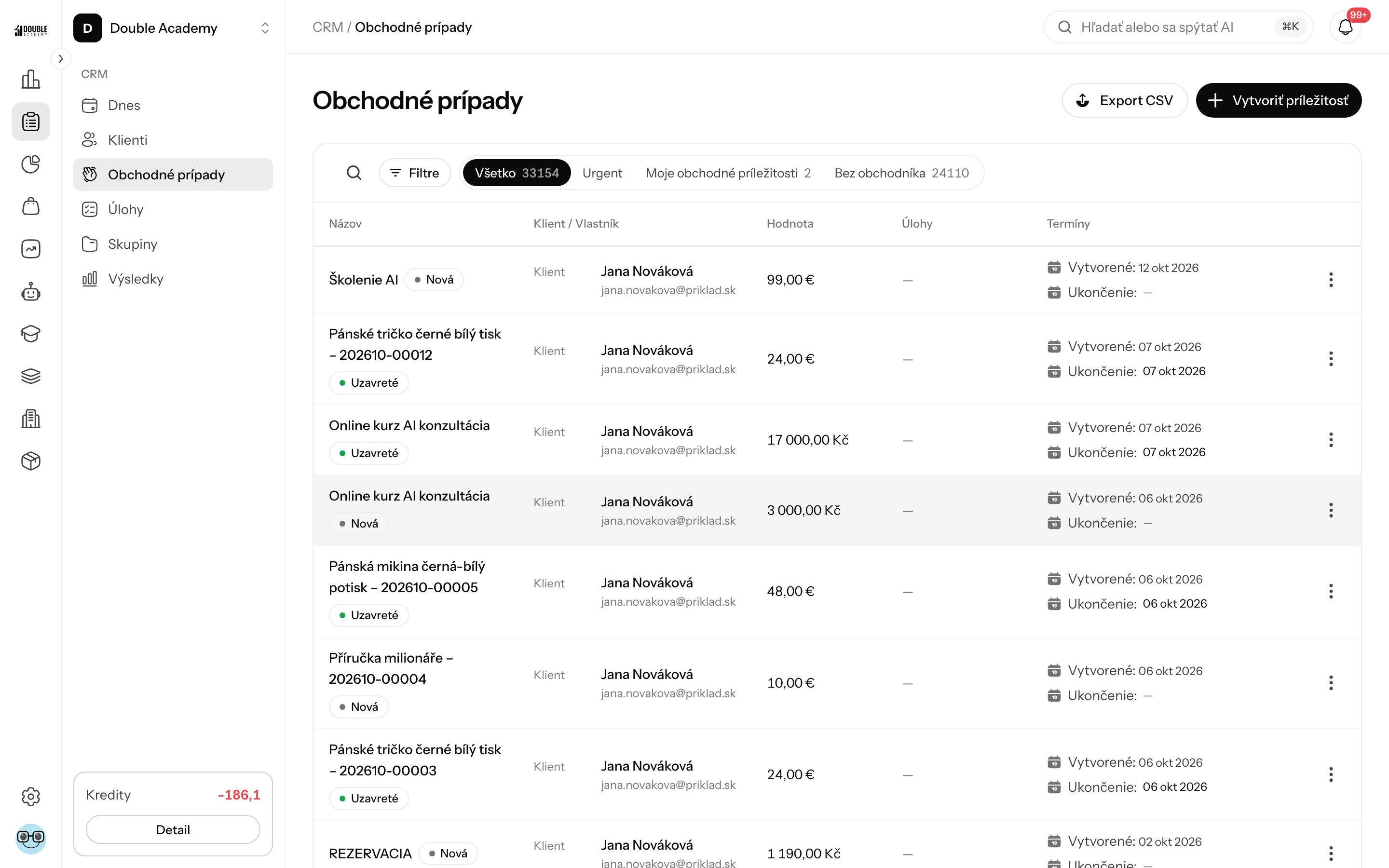
Vpravo hore sú tlačidlá Export CSV (len s právom na export) a Vytvoriť príležitosť.
Záložky nad tabuľkou (číslo je počet obchodných prípadov):
| Záložka | Čo ukazuje |
|---|---|
| Všetko | všetky obchodné prípady, najnovšie hore |
| Urgent | obchodné prípady zoradené podľa naliehavosti otvorených úloh (najprv tie s úlohami po termíne) |
| Moje obchodné príležitosti | obchodné prípady, ktorých ste vlastníkom |
| Bez obchodníka | obchodné prípady bez vlastníka |
Stĺpce tabuľky:
| Stĺpec | Čo znamená |
|---|---|
| Názov | názov obchodného prípadu a pod ním farebný štítok stavu; kliknutím na štítok zmeníte stav |
| Klient / Vlastník | meno a e-mail klienta (kliknutím otvoríte detail klienta) a pod ním vlastník |
| Hodnota | suma obchodu v každej mene |
| Úlohy | „hotové / všetky“ úlohy; červený štítok „počet omeš.“ = úlohy po termíne, zelený „počet dnes“ = úlohy na dnes; pomlčka = bez úloh |
| Termíny | Vytvorené: dátum vzniku; Ukončenie: predpokladaný dátum uzavretia, pri vyhratom alebo stratenom obchode skutočný dátum; po termíne je červený s počtom dní |
Menu „…“ na konci riadku: Upraviť, Viac info (na úzkej obrazovke skryté stĺpce), Zmazať (len s právom mazať).
Kliknutím na riadok otvoríte detail obchodného prípadu. Pod tabuľkou je stránkovanie (predvolene 10 riadkov).
Ako vyhľadať a filtrovať obchodné prípady
- Otvorte CRM → Obchodné prípady.
- Na vyhľadávanie kliknite na ikonu lupy Hľadať a napíšte názov obchodného prípadu, meno klienta, meno obchodníka, produkt alebo SKU.
- Na filtre kliknite na Filtre. Otvorí sa okno Filtrovať údaje.
- Nastavte filtre a kliknite na Hotovo.
| Filter | Čo vyberie |
|---|---|
| Stav | jeden konkrétny stav, alebo Všetko |
| Klient | obchodné prípady jedného klienta |
| Vlastník | obchodné prípady jedného člena tímu (nie je na záložkách Moje obchodné príležitosti a Bez obchodníka) |
| Produkt | obchodné prípady s vybraným produktom |
| Mena | obchodné prípady s hodnotou v danej mene |
| Suma od / Suma do | rozsah hodnoty |
| Stav úloh | Má otvorenú úlohu, Má omeškanú úlohu, Úloha na dnes, Bez otvorenej úlohy |
| Vytvorené od / Vytvorené do | dátum vzniku |
| Očakávané uzavretie od / Očakávané uzavretie do | predpokladaný dátum uzavretia |
Aktívne filtre sa zobrazia ako štítky pod lištou; Resetovať ich zruší všetky.
Ako vytvoriť obchodný prípad
Predtým než začnete:
- klient musí existovať v CRM → Klienti – ak nie, najprv ho pridajte (Klienti),
- meny, v ktorých zadávate hodnotu, sú Podporované meny organizácie (Organizácia → Nastavenia, pozri Nastavenia organizácie),
- potrebujete pri riadku Obchodné príležitosti právo Vytvoriť.
Postup:
- V ľavom menu kliknite na CRM → Obchodné prípady.
- Vpravo hore kliknite na Vytvoriť príležitosť. Otvorí sa okno Vytvoriť príležitosť.
- Vyplňte polia podľa tabuľky.
- Kliknite na Vytvoriť.
| Pole | Povinné | Čo znamená | Obmedzenia / predvolená hodnota |
|---|---|---|---|
| Názov | áno | ako obchod spoznáte v zozname, napr. „Ročná licencia“ | – |
| Klient | áno | s kým sa obchoduje; začnite písať meno alebo e-mail | v detaile klienta je predvyplnený a pole sa nezobrazí |
| Stav | áno | počiatočná fáza | predvolene Nová |
| Hodnota | nie | suma obchodu; pole je pre každú podporovanú menu zvlášť (so symbolom meny) | prázdne pole = v tej mene bez hodnoty |
| Vlastník | nie | člen tímu, ktorý obchod vedie | predvolene vy; na výber sú členovia s právom v CRM |
| Predpokladaný dátum uzavretia | nie | kedy očakávate uzavretie | – |
Ak pri vytváraní vyberiete stav Uzavreté alebo Stratené, aplikácia sa pred uložením spýta na potvrdenie, resp. dôvod straty (pozri nižšie).
Čo sa stane po uložení: zobrazí sa Úspešne vytvorené a obchodný prípad pribudne do zoznamu aj do detailu klienta.
Ako overiť, že to funguje: na záložke Moje obchodné príležitosti (ak ste vlastník) je nový obchodný prípad hore; v detaile klienta na záložke Obchodné príležitosti sa zvýši počet.
Ako zmeniť stav obchodného prípadu
V zozname:
- Otvorte CRM → Obchodné prípady.
- V stĺpci Názov kliknite na farebný štítok stavu.
- V ponuke vyberte nový stav.
V detaile obchodného prípadu:
- Kliknite na riadok obchodného prípadu.
- V hlavičke okna vedľa názvu kliknite na štítok stavu so šípkou.
- Vyberte nový stav.
Pri bežných stavoch sa zmena uloží hneď a zobrazí sa Úspešne uložené. Pri prechode do Uzavreté a Stratené pokračujte podľa nasledujúcich sekcií.
Ako uzavrieť obchodný prípad ako vyhraný
- Zmeňte stav obchodného prípadu na Uzavreté (v zozname alebo v detaile).
- Objaví sa okno Uzavrieť ako vyhraté? s textom „Táto akcia je nevratná a hodnota obchodnej príležitosti sa započíta do štatistiky.“
- Kliknite na Uzavrieť. Ak si to rozmyslíte, kliknite na Zrušiť.
Čo sa stane: obchodný prípad dostane dátum vyhratia, jeho hodnota sa započíta do Uzavreté tento mesiac na obrazovke Dnes a do plnenia cieľov. Stav sa už nedá zmeniť – štítok je zamknutý a v detaile obchodného prípadu po nabehnutí myšou ukáže Vyhraný obchod je uzavretý a jeho stav sa už nedá zmeniť. V detaile zmiznú tlačidlá Úloha a Predaj.
TIP
Obchodný prípad, ku ktorému klient zaplatil objednávku, sa prepne na Uzavreté sám – nemusíte to robiť ručne.
Ako označiť obchodný prípad ako stratený
- Zmeňte stav obchodného prípadu na Stratené.
- Otvorí sa okno Dôvod straty.
- V poli Dôvod vyberte jednu z možností: Cena, Konkurencia, Nevhodné načasovanie, Bez rozpočtu, Bez odpovede, Nemá záujem, Iné.
- Voliteľne vyplňte Poznámka (voliteľné).
- Kliknite na Potvrdiť.
Bez výberu dôvodu sa zobrazí Vyberte dôvod straty a stav sa nezmení. Stratený obchodný prípad môžete neskôr znovu otvoriť zmenou stavu na ktorýkoľvek iný.
Čo vidím v detaile obchodného prípadu
Detail sa otvorí ako veľké okno nad zoznamom (na mobile na celú obrazovku).
Hlavička: názov, štítok stavu (kliknutím zmeníte), hodnota a dátum vytvorenia, vpravo ikona ceruzky (Upraviť) a krížik (Zatvoriť).
Hore vľavo sú tlačidlá aktivít: Poznámka, Úloha, Predaj, Dokumenty. Pri uzavretom alebo stratenom obchode sú len Poznámka a Dokumenty.
Vpravo:
- Klient – meno a e-mail,
- Detaily – Vlastník, Hodnota, Ukončenie, Vytvorené,
- Aktuálne úlohy – otvorené úlohy obchodného prípadu; kliknutím otvoríte detail úlohy,
- prehľad produktov: Plánované produkty a Nákupy prepojené s obchodnou príležitosťou (ak nejaké sú).
Pod tlačidlami je časová os: vznik obchodu, zmeny stavu, poznámky, úlohy, zdieľané a vyplnené formuláre, objednávky, platby a dokumenty. Pri dlhej histórii ju rozbalíte tlačidlom Zobraziť viac.
Dole sú tlačidlá Zmazať a Zatvoriť.
Ako upraviť obchodný prípad
- Otvorte CRM → Obchodné prípady.
- Okno Upraviť príležitosť otvoríte jedným z dvoch spôsobov:
- v riadku obchodného prípadu kliknite na „…“ → Upraviť, alebo
- kliknite na riadok (otvorí sa detail) a v detaile vpravo hore kliknite na ikonu ceruzky.
- Zmeňte Názov, Hodnota v jednotlivých menách, Vlastník alebo Predpokladaný dátum uzavretia. Stav zmeníte štítkom v hlavičke okna.
- Kliknite na Uložiť.
Klienta pri existujúcom obchodnom prípade zmeniť nemožno. Ak ste vybrali zlého klienta, vytvorte nový obchodný prípad a pôvodný zmažte.
Ako pridať poznámku k obchodnému prípadu
- Otvorte detail obchodného prípadu.
- Kliknite na Poznámka. Otvorí sa okno Pridať poznámku.
- Napíšte text; označením textu zobrazíte panel formátovania.
- Kliknite na Uložiť.
Zobrazí sa hláška Poznámka bola pridaná a poznámka sa objaví v časovej osi. Pri vlastnej poznámke vidíte v časovej osi odkazy Upraviť a Zmazať – poznámky iných ľudí upravovať ani mazať nemôžete.
Ako naplánovať úlohu k obchodnému prípadu
- Otvorte detail obchodného prípadu (nesmie byť Uzavreté ani Stratené).
- Kliknite na Úloha. Otvorí sa okno Vytvoriť úlohu s predvyplneným klientom.
- Vyplňte Názov, prípadne Pridelený, Popis a Termín – pozri Úlohy.
- Kliknite na Vytvoriť.
Úloha je naviazaná na obchodný prípad: zobrazí sa v Aktuálne úlohy, v časovej osi a v stĺpci Úlohy v zozname.
Ako poslať klientovi predajný formulár (Predaj)
Akcia Predaj vytvorí osobný odkaz na váš publikovaný formulár. Keď klient cez odkaz nakúpi, objednávka sa priradí k tomuto obchodnému prípadu a obchodníkom objednávky bude vlastník obchodného prípadu.
Predtým než začnete: potrebujete publikovaný predajný formulár s produktom (pozri Formuláre) a právo Upraviť pri riadku Obchodné príležitosti.
- Otvorte detail obchodného prípadu (nesmie byť Uzavreté ani Stratené).
- Kliknite na Predaj. Otvorí sa okno Pridať predaj.
- V poli Formulár vyberte formulár (ponúkajú sa len publikované formuláre).
- Kliknite na Uložiť.
- V časovej osi pribudne záznam zdieľaného formulára s odkazom. Kliknite na Kopírovať link (zmení sa na Link skopírovaný!) a odkaz pošlite klientovi e-mailom alebo v správe. Odkazom Otvoriť link si ho môžete pozrieť.
Odkaz má v sebe e-mail, meno a priezvisko klienta, takže formulár je predvyplnený.
Ako overiť, že to funguje: keď klient formulár odošle, v časovej osi pribudne záznam o vyplnení formulára a namiesto odkazu sa zobrazí Zakúpené. Po zaplatení objednávky sa obchodný prípad sám prepne na Uzavreté. Odkaz sa dá použiť iba raz.
WARNING
Odkaz Odoslať emailom zatiaľ nefunguje – zobrazí len hlášku Túto funkcionalitu pripravujeme. Odkaz pošlite klientovi sami.
Ako pridať dokument k obchodnému prípadu
- Otvorte detail obchodného prípadu.
- Kliknite na Dokumenty. Otvorí sa okno s dokumentmi tohto obchodného prípadu.
- Kliknite do poľa Kliknite alebo presuňte súbor, alebo súbor pretiahnite myšou.
Platia rovnaké pravidlá ako pri dokumentoch klienta: PDF, TXT, JPG, PNG, WEBP, DOCX, XLSX, PPTX bez makier, najviac 20 MB, najviac 100 dokumentov na obchodný prípad. Dokumenty obchodného prípadu vidia len používatelia s prístupom k tomuto prípadu. Nahrávať a mazať môžete s právom Upraviť pri riadku Obchodné príležitosti.
Ako zmazať obchodný prípad
V zozname:
- Otvorte CRM → Obchodné prípady.
- V riadku kliknite na „…“ → Zmazať.
- Potvrďte otázku Naozaj chcete zmazať? tlačidlom Zmazať.
V detaile: kliknite dole na Zmazať a potvrďte Naozaj chcete zmazať túto obchodnú príležitosť?
Zmazanie je trvalé. Ak obchod nevyšiel, je lepšie označiť ho ako Stratené s dôvodom – dôvod zostane zachovaný a môžete ho vyhodnotiť.
Ako exportovať obchodné prípady do CSV
Predtým než začnete: potrebujete právo Export obchodných príležitostí (CSV) (v matici oprávnení v module Štatistika).
- Otvorte CRM → Obchodné prípady.
- Vpravo hore kliknite na Export CSV.
- Stiahne sa súbor
deals.csv, ktorý otvoríte v Exceli alebo Google Sheets.
Export obsahuje všetky obchodné prípady, ku ktorým máte prístup – filtre a vyhľadávanie na obrazovke sa do exportu nepremietnu. S právom Vlastné exportujete len obchodné prípady, ktorých ste vlastníkom. Súbor má anglické názvy stĺpcov (napr. name, status, value, currency, owner_name, contact_email, expected_close_at, lost_reason, created_at). Ak export zlyhá, zobrazí sa Export zlyhal.
Kto to môže robiť
Oprávnenia nastavuje správca v Organizácia → Oprávnenia, modul CRM, riadok Obchodné príležitosti – pozri Matica práv.
| Právo | Čo umožní |
|---|---|
| Vlastné | obchodné prípady, ktorých ste vlastníkom; záložka Moje obchodné príležitosti |
| Zobraziť | všetky obchodné prípady, záložky Všetko a Bez obchodníka |
| Vytvoriť | tlačidlo Vytvoriť príležitosť |
| Upraviť | úprava, zmena stavu, poznámky, Predaj, dokumenty |
| Zmazať | Zmazať v zozname a v detaile |
| Export obchodných príležitostí (CSV) | tlačidlo Export CSV |
Časté otázky a problémy
Štítok stavu sa nedá rozkliknúť. Obchodný prípad je Uzavreté (vyhraný). Tento stav je konečný. Pri pokuse o zmenu sa zobrazí Vyhraný obchodný prípad sa nedá presunúť do iného stavu.
V okne chýba pole Hodnota. Organizácia nemá nastavené Podporované meny. Nastavte ich v Organizácia → Nastavenia.
V detaile chýbajú tlačidlá Úloha a Predaj. Obchodný prípad je uzavretý alebo stratený.
V okne Pridať predaj nevidím svoj formulár. Ponúkajú sa len publikované formuláre. Formulár najprv publikujte.
Nevidím tlačidlo Export CSV. Chýba vám právo Export obchodných príležitostí (CSV).
Pri vytváraní sa zobrazí „Toto pole je povinné“ pri Klient. Vyberte klienta zo zoznamu – nestačí meno len napísať.
Prečo mám toľko obchodných prípadov „Nová“? Každé vyplnenie formulára vytvorí obchodný prípad. Prejdite ich na záložke Bez obchodníka a priraďte vlastníka.