Ros (AI pomocník)
Na čo to slúži
Ros (AI pomocník) je AI pomocník zabudovaný priamo do celej aplikácie Doubleros. Predtým sa volal App Asistent — ak poznáte starý názov, hľadáte tú istú funkciu. Ros vás prevedie aplikáciou krok za krokom, odpovedá na otázky o údajoch vašej organizácie (objednávky, študenti, CRM, kredity…) a v štyroch oblastiach vie veci aj meniť: v katalógu produktov, v zľavových kódoch, vo formulároch a v časti CRM.
Ros vidí a robí len to, na čo máte oprávnenie vy. Nie je to všeobecný chatbot — otázky mimo aplikácie odmietne.
Kde to nájdem
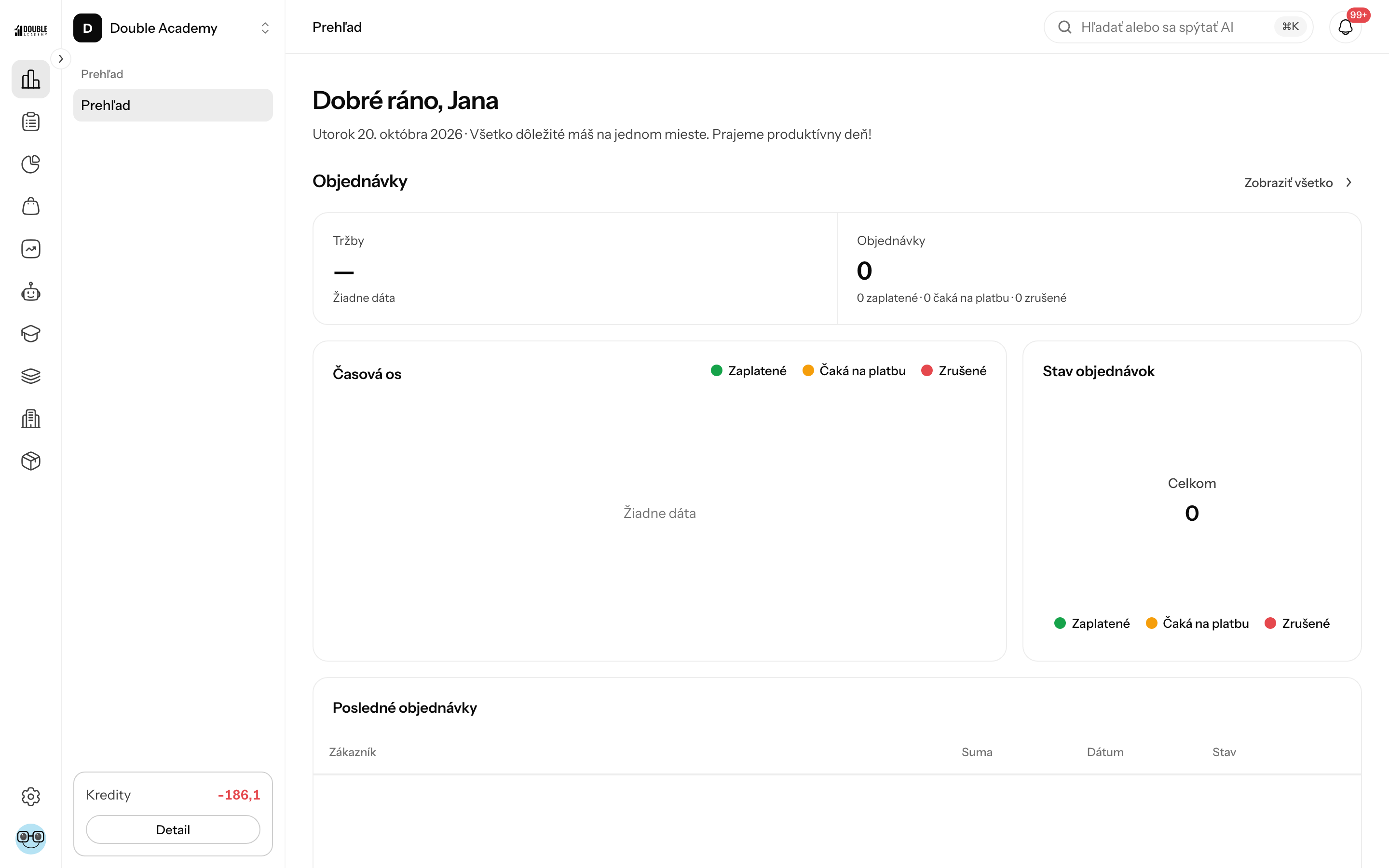
Ros nemá položku v ľavom menu. Otvára sa z hlavičky aplikácie, z ktorejkoľvek obrazovky:
- V hornej lište kliknite na pole Hľadať alebo sa spýtať AI (na počítači je v strede hlavičky, na mobile je to ikona lupy).
- Na počítači s macOS môžete namiesto kliknutia stlačiť ⌘K. Rovnakou skratkou panel aj zavriete.
- Na počítači sa na pravej strane otvorí panel Ros; na mobile sa otvorí na celú obrazovku. Panel zavriete tlačidlom × v jeho hlavičke.
Ros je dostupný každému členovi organizácie — nepotrebuje ani modul AI v predplatnom, ani zvláštne právo v matici oprávnení. Otvoriť ho môžete aj na stránke Prehľad: karta s Rosom je v úvodnom pozdrave hore a kliknutím kamkoľvek na ňu sa panel Ros otvorí.
Čo vidím v paneli Ros
Panel Ros má tri časti:
| Časť | Čo v nej je |
|---|---|
| Hlavička | názov Ros, pod ním podtitul Váš asistent (ak je známy model, pridá sa za ním názov AI modelu, ktorý práve odpovedá); vpravo tlačidlo ⋮ (menu) a × (zavrieť panel) |
| Konverzácia | vaše správy a odpovede Rosa; pri prázdnej konverzácii pozdrav Ahoj, som Ros! s textom „Som váš sprievodca aplikáciou. Opýtajte sa, ako čo urobiť, a prevediem vás krok za krokom podľa manuálu — aj priamo na obrazovke, kde práve ste.“ |
| Pole na písanie | Napíšte správu..., vedľa neho ikona galérie (Priložiť obrázok), mikrofón (Nahrať hlas) a Odoslať |
V menu ⋮ v hlavičke panela je jedna položka, Vymazať históriu — zmaže celú konverzáciu (pozri nižšie).
Ak je konverzácia dlhá, staršie správy načítate tlačidlom Načítať staršie správy na jej začiatku.
Čo Ros vie meniť
Ros vykoná zmenu hneď, keď o ňu požiadate — bez ďalšieho potvrdzovania. Meniť vie len tieto veci:
| Oblasť | Čo vie urobiť |
|---|---|
| Katalóg | vytvoriť produkt; upraviť produkt; upraviť jeden variant produktu; vytvoriť, upraviť a zmazať kategóriu; vytvoriť typ atribútu (napr. veľkosť) a pridať mu hodnotu (napr. XL) |
| Zľavové kódy | vytvoriť, upraviť a zmazať zľavový kód |
| Formuláre | vytvoriť, upraviť a zmazať formulár |
| CRM | pridať poznámku ku klientovi (kontaktu); vytvoriť a upraviť úlohu; upraviť obchodnú príležitosť (deal) |
Mazanie formulára
Keď Ros zmaže formulár, natrvalo sa zmažú aj všetky odpovede (odoslania), ktoré formulár zozbieral. Ak ich chcete zachovať, formulár cez Rosa nemažte.
Ros nevie: zmazať produkt, typ atribútu ani hodnotu atribútu, vytvoriť alebo upraviť CRM kontakt, vytvoriť nový obchod, zmeniť objednávku, kurz, web, funnel, živý event ani nastavenia organizácie. Tieto zmeny urobíte priamo v príslušnej sekcii aplikácie.
Čo Ros vie len vyhľadať a zhrnúť
Ros v týchto oblastiach údaje číta, vypisuje a sumarizuje, ale nič v nich nemení:
| Oblasť | Príklady toho, na čo sa dá spýtať |
|---|---|
| Objednávky | vyhľadanie objednávky, jej stav a platba, splátkové plány, odoslané upomienky, prehľad predajov, platobná brána a spôsoby platby |
| Nastavenia e-shopu | ktoré kategórie sú v navigácii obchodu, daňové triedy |
| Členská sekcia | kurzy a balíky, lekcie, knižnica videí, študenti a ich pokrok, zápisy a prístupy, štatistiky |
| Projekty, weby a funnely | zoznam projektov, stránky a kroky funnelov, doména, stav generovania, uložené verzie |
| Ambasádorský program | ambasádori, úrovne provízií, odporučení zákazníci, provízie, výplaty, affiliate odkazy |
| Finančné reporty | tržby v čase a podľa produktu, krajiny či obchodníka, úspešnosť uzatvárania, aktivita obchodníka |
| Živé eventy | zoznam eventov, detail, nahrávky |
| Organizácia a tím | profil organizácie, členovia, roly a ich oprávnenia, stav integrácií |
| AI kredity | zostatok kreditov a história pohybov |
| Mailoví a hlasoví agenti | nastavenia agentov, e-mailové požiadavky a pripravené odpovede, hovory |
| Znalosti a AI asistenti | zdroje a ich stav, nastavenia asistentov, verzie, vyhodnotenia |
| CRM | kontakty, skupiny, obchody, úlohy, predajné ciele a štatistiky pipeline |
Keď v takejto oblasti požiadate o zmenu, Ros odpovie, že tu vie údaje iba vyhľadať, a povie, v ktorej sekcii aplikácie zmenu urobíte.
Ako sa Rosa na niečo opýtať alebo ho požiadať o zmenu
Predtým než začnete: na samotné používanie Rosa nepotrebujete žiadne právo (pozri Kto to môže robiť), no pre konkrétnu akciu potrebujete bežné právo v danej sekcii — napríklad na vytvorenie zľavového kódu právo Predaj → Zľavové kódy → Vytvoriť.
- V hlavičke kliknite na Hľadať alebo sa spýtať AI (alebo stlačte ⌘K).
- Do poľa Napíšte správu... napíšte otázku alebo požiadavku, napríklad „Vytvor zľavový kód ZIMA2026 na 20 % zľavu na všetky produkty“. Správa môže mať najviac 5 000 znakov.
- Kliknite na Odoslať (alebo stlačte Enter; nový riadok vložíte cez Shift + Enter).
- Počkajte na odpoveď. Kým Ros odpovedá, tlačidlo Odoslať sa zmení na Zastaviť — ním odpoveď prerušíte.
- Ak výsledok nesedí, napíšte v ďalšej správe, čo zmeniť. Nemusíte začínať odznova.
Po zmene Ros napíše krátke zhrnutie, čo urobil. Ak zmenu nemohol urobiť (chýba právo, oblasť nie je v predplatnom, nástroj zlyhal), povie to — a nič nezmení.
Keď Ros v odpovedi prvýkrát uvedie obrazovku, kde sa niečo robí (napríklad Organizácia → Integrácie), môže ju napísať ako odkaz. Kliknutím sa obrazovka otvorí v aplikácii; na telefóne sa panel Rosa zatvorí, aby ste ju videli. Odkaz na obrazovku, ktorú aplikácia nemá, sa zobrazí len ako text.
Ako overiť, že to funguje: otvorte sekciu, ktorej sa zmena týka (napríklad Predaj → Zľavové kódy), a skontrolujte, či tam nový alebo upravený záznam je. Ros nikdy netvrdí, že zmenu urobil, ak ju nástroj naozaj nevykonal.
Ako priložiť obrázok k produktu
Ros obrázky vidí a vie ich pridať k produktu, ktorý vytvára alebo upravuje.
- V paneli Ros kliknite na ikonu galérie Priložiť obrázok vedľa poľa na písanie.
- Vyberte jeden alebo viac obrázkov vo formáte JPG, PNG, GIF alebo WebP.
- Náhľady sa zobrazia nad poľom na písanie. Obrázok odoberiete krížikom na náhľade.
- Napíšte, čo s obrázkami urobiť, napríklad „Pridaj tieto fotky k produktu Vlnená čiapka“.
- Kliknite na Odoslať.
K jednej správe priložíte najviac 5 obrázkov. Po piatom je ikona galérie neaktívna.
Ako nadiktovať správu hlasom
- V paneli Ros kliknite na mikrofón Nahrať hlas.
- Prehliadač sa môže spýtať na prístup k mikrofónu — povoľte ho.
- Hovorte. Nahrávanie ukončíte tlačidlom Zastaviť nahrávanie, zrušíte ho tlačidlom Zrušiť.
- Kým sa zobrazuje Prepisujem…, text sa prepisuje. Potom sa vloží do poľa na písanie (pripojí sa k tomu, čo tam už bolo).
- Text skontrolujte a kliknite na Odoslať.
Ak sa zobrazí Prístup k mikrofónu bol zamietnutý, povoľte mikrofón pre Doubleros v nastaveniach prehliadača a skúste to znova.
Príklady požiadaviek, ktoré fungujú
Zobraz posledných 10 objednávok a ich stav
Koľko študentov máme a ktoré kurzy majú najviac zápisov?
Koľko kreditov nám zostáva?
Aký je stav môjho CRM pipeline — koľko dealov mám a v akých fázach?
Pridaj produkt Vlnená čiapka s cenou 29.90 EUR do kategórie Zimné doplnky
Vytvor zľavový kód ZIMA2026 na 20% zľavu na všetky produkty
Tipy: buďte konkrétni (uveďte názov, cenu alebo obdobie), pri zmenách pomenujte záznam presne tak, ako sa volá v aplikácii, a ak sa Ros na niečo nepovinné spýta, môžete odpovedať „nie“.
Ako ohodnotiť odpoveď
Pod hotovou odpoveďou Rosa sú dve ikony palca. Hodnotenie vidí platforma Doubleros a využíva ho na zlepšovanie Rosa.
- Pod odpoveďou kliknite na Dobrá odpoveď alebo Zlá odpoveď.
- Pri Zlá odpoveď sa zobrazí pole Čo bolo zle? (nepovinné). Napíšte, čo bolo zle, a kliknite na Odoslať; alebo kliknite na Preskočiť.
- Zobrazí sa Ďakujeme za spätnú väzbu.
Hodnotenie zrušíte opätovným kliknutím na ten istý palec.
Ako vymazať históriu Rosa
Konverzácia s Rosom sa ukladá. Každý člen má vlastnú konverzáciu v každej organizácii.
Keď panel otvoríte a už v ňom je konverzácia, Ros sa najprv opýta Pokračovať v konverzácii? (pod otázkou je čas poslednej správy). Zvoľte Nová konverzácia — stará sa skryje a Ros začne s čistou hlavou, takže odpovede sú presnejšie — alebo Pokračovať v starej. Kým si nevyberiete, nedá sa písať. Ak panel otvoríte hotovou otázkou (napríklad z návrhu), stará konverzácia sa zatvorí bez pýtania a otázka sa odošle v novej. Ak Ros práve odpovedá, otázka sa nekladie.
- V hlavičke panela Ros kliknite na ⋮.
- Zvoľte Vymazať históriu.
- V okne Vymazať históriu konverzácie potvrďte tlačidlom Vymazať.
Vymazanie je nezvratné — správy sa už nedajú obnoviť. Vymaže sa len konverzácia, zmeny, ktoré Ros v aplikácii urobil, zostávajú.
Kto to môže robiť
| Čo | Potrebné oprávnenie (matica oprávnení) |
|---|---|
| Používať Rosa | nič zvláštne — každý člen organizácie |
| Konkrétna akcia cez Rosa | to isté právo, ktoré by ste potrebovali v danej sekcii, napr. Predaj → Produkty → Vytvoriť, CRM → Úlohy → Upraviť |
Ros neobchádza oprávnenia. Ak právo nemáte, povie vám to a akciu neurobí. Nastavenie práv je v kapitole Matica práv.
Časté otázky a problémy
Ros odpovedal „Prepáč, toto nie je moja parketa. Pomôžem ti len s vecami ohľadom aplikácie.“ Otázka nesúvisí s aplikáciou (počasie, preklady, všeobecné vedomosti). Je to zámer. Opýtajte sa na niečo z vašej organizácie.
Ros napísal „Nič sa nezmenilo. Pri odpovedi na túto správu som čítal text, ktorý napísali ľudia mimo tvojej organizácie…“ V tej istej odpovedi čítal e-maily, odpovede z formulárov alebo zhrnutia hovorov a z bezpečnostných dôvodov po tom nič nemení. Ak zmenu chcete, potvrďte ju v ďalšej správe (napríklad „áno, urob to“).
Ros napísal, že požiadavka patrí do inej oblasti, a poprosil o zopakovanie. Ku každej správe sa načítajú len nástroje oblastí, ktorých sa správa zrejme týka. Pošlite požiadavku znova a oblasť v nej pomenujte, napríklad „V CRM vytvor úlohu…“.
Ros povedal, že na to nemám oprávnenie. Vaša rola nemá právo na danú akciu. Požiadajte správcu organizácie, aby vám ho pridal v Organizácia → Oprávnenia.
Chcem, aby Ros vytvoril stránku alebo funnel. Weby a funnely sa tvoria a upravujú v Studiu. Ros ich vie len vyhľadať a zhrnúť.
Ikona Priložiť obrázok je neaktívna. K správe už je priložených 5 obrázkov (to je limit), práve sa nahráva obrázok, alebo Ros ešte odpovedá.
Zobrazila sa hláška „Tento tenant nemá nakonfigurovaný API kľúč pre AI“. Ros momentálne nemá dostupnú AI službu. Nejde o chybu vo vašom nastavení — nahláste ju podpore Doubleros.
Súvisiace
- Asistenti — vlastní AI asistenti nad vašimi znalostnými bázami
- Komunikačné kanály — asistent v Telegrame (iný ako Ros)
- Matica práv — čo smie ktorá rola
- AI kredity — zostatok a spotreba kreditov